

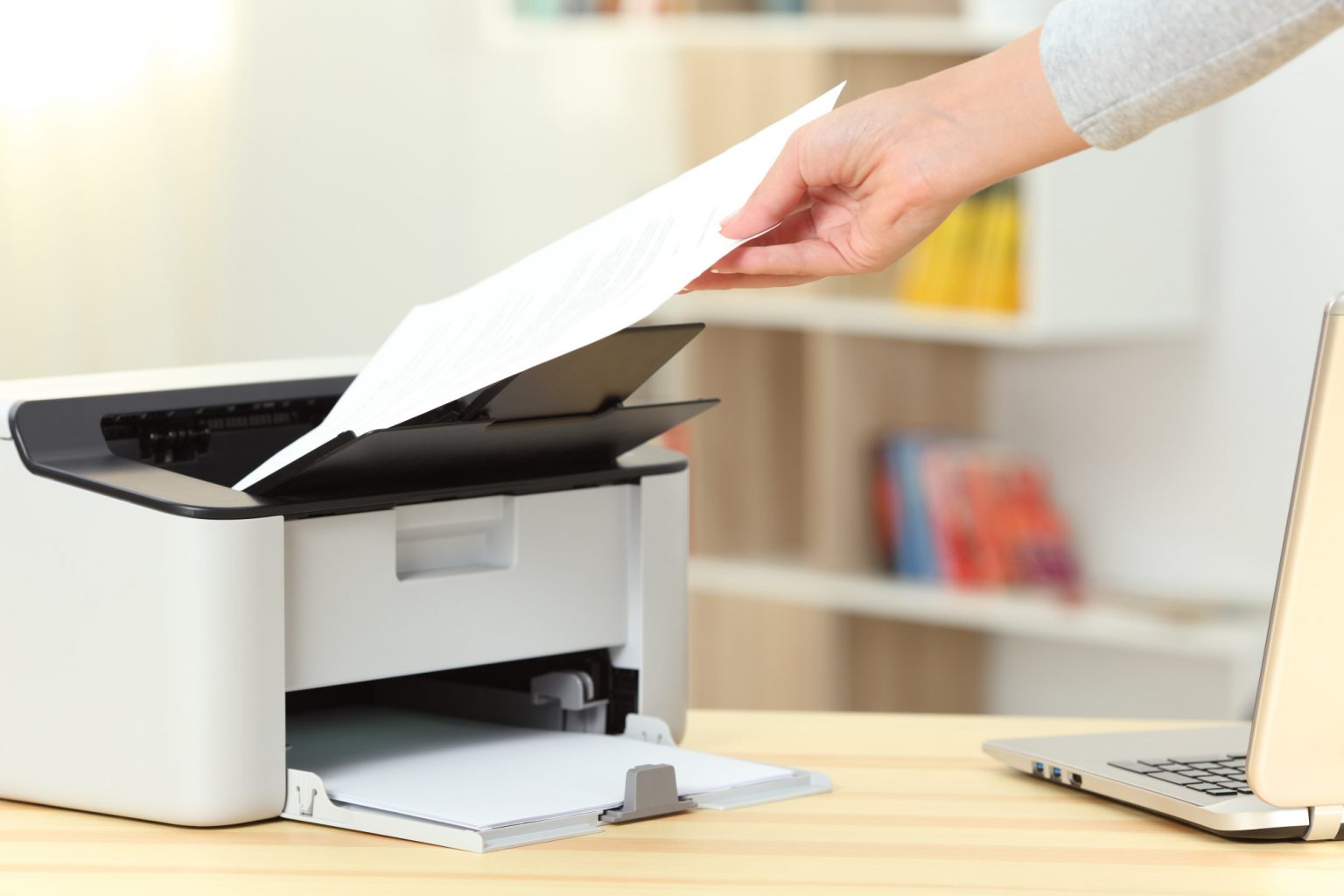
وقتی سند چاپشده را با فایل اصلی مقایسه میکنید و متوجه میشوید رنگها کمرنگ یا حتی محو هستند، با یکی از رایجترین مشکلات پرینتر مواجه شدهاید. کمرنگ چاپ کردن پرینتر دلایل متعددی دارد که برخی ساده و قابلرفع در خانهاند و برخی نیاز به تخصص دارند. در این مقاله بهعنوان متخصص پرینتر، تمام دلایل احتمالی و راهحل هر کدام را بهصورت کامل بررسی میکنیم.
۱. کم بودن یا اتمام تونر / جوهر کارتریج
اولین و رایجترین دلیلی که اکثر کاربران به ذهنشان میرسد، کم بودن میزان تونر یا جوهر است. این تشخیص در بسیاری از موارد درست است، اما باید آن را بهدرستی بررسی کنید.
روش بررسی سطح کارتریج:
۱. وارد Control Panel ویندوز شوید.
۲. گزینه Devices and Printers را انتخاب کنید.
۳. روی پرینتر خود راستکلیک کرده و Printer Properties را بزنید.
۴. سطح تونر یا جوهر باقیمانده را مشاهده کنید.
نکته مهم: برخی کاربران هنگام رو به اتمام بودن تونر، کارتریج لیزری را از دستگاه خارج کرده و آن را به آرامی تکان میدهند تا چند صفحه بیشتر چاپ بگیرند. این کار ممکن است موقتاً مفید باشد، اما میتواند به Magnetic Roller آسیب بزند یا باعث نشت تونر داخل دستگاه شود. توصیه میشود از این روش پرهیز کنید.
راهحل:
کارتریج را شارژ یا تعویض کنید. حتماً از تونر یا جوهر باکیفیت و مناسب مدل پرینتر استفاده کنید. کارتریجهای ارزان و بیکیفیت به مرور به قطعات داخلی دستگاه آسیب میزنند.
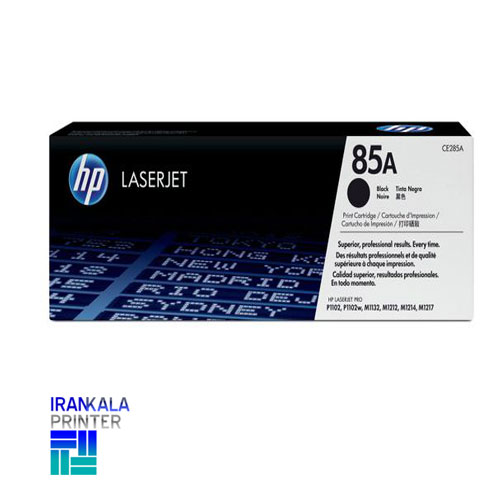
کارتریج hp 85a
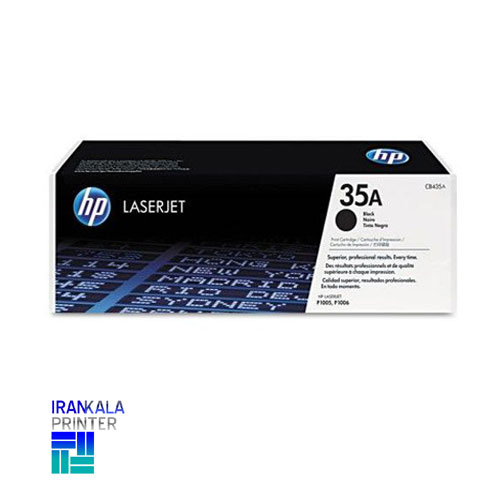
کارتریج اچ پی مدل 35A
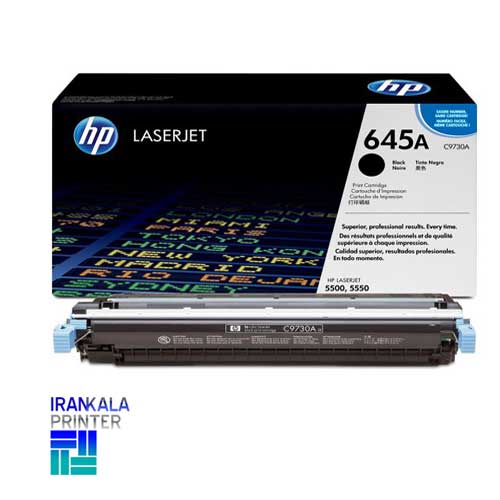
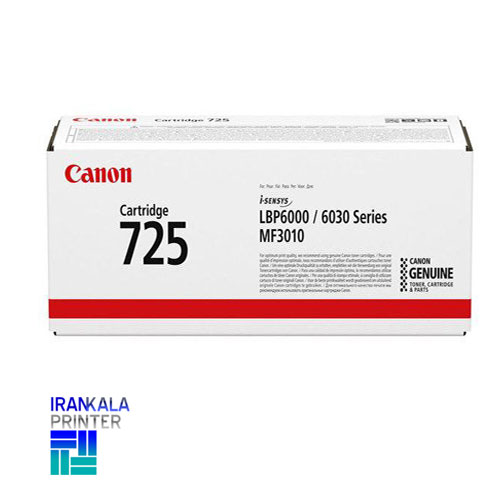
کارتریج کانن مدل 725
۲. فعال بودن حالت اقتصادی (Eco Mode / Toner Save)
یکی از دلایلی که اغلب نادیده گرفته میشود، فعال بودن تنظیمات اقتصادی پرینتر است. پرینترهای HP و بسیاری از برندهای دیگر دارای قابلیتی به نام EconoMode یا Toner Save هستند که میزان مصرف تونر را کاهش میدهد. نتیجه مستقیم این حالت، کمرنگ شدن چاپ است.
روش غیرفعال کردن EconoMode در پرینتر HP:
۱. فایل موردنظر را باز کنید.
۲. از منوی File گزینه Print را انتخاب کنید.
۳. روی Printer Properties یا Preferences کلیک کنید.
۴. به تب Paper/Quality بروید.
۵. تیک گزینه EconoMode یا Toner Save را بردارید.
۶. تنظیمات را ذخیره کرده و دوباره چاپ بگیرید.
با غیرفعال کردن این حالت، کیفیت چاپ بهطور قابلتوجهی بهبود مییابد.
۳. گرفتگی هد پرینتر جوهرافشان (Printhead Clog)
اگر پرینتر جوهرافشان دارید، یکی از شایعترین دلایل کمرنگ چاپ کردن، مسدود شدن نازلهای هد چاپگر است. جوهر خشکشده در نازلها مانع جریان صحیح جوهر میشود.
نشانهها:
- خطوط افقی سفید در چاپ
- رنگهای ناقص یا گمشده
- چاپ نامنظم و ناهموار
روش رفع گرفتگی هد:
روش نرمافزاری (توصیه میشود):
۱. وارد نرمافزار مدیریت پرینتر شوید (HP Solution Center، Canon My Printer و غیره).
۲. گزینه Head Cleaning یا Printhead Cleaning را پیدا کنید.
۳. فرآیند تمیزکاری را اجرا کنید (ممکن است ۲ تا ۳ بار نیاز باشد).
۴. پس از هر بار تمیزکاری، Nozzle Check Pattern را چاپ بگیرید.
روش دستی:
با استفاده از دستمال بدون پرز آغشته به آب مقطر یا محلول مخصوص تمیزکاری هد، نازلها را بهآرامی تمیز کنید.
۴. کیفیت پایین کارتریج یا شارژ نادرست
گاهی مشکل کمرنگ چاپ کردن نه از پرینتر، بلکه از کارتریج شارژشده یا تعویضشده است. این اتفاق زمانی رخ میدهد که:
- تونر یا جوهر استفادهشده بیکیفیت یا غیراستاندارد باشد.
- شارژ کارتریج توسط تکنسین ناوارد انجام شده باشد.
- قطعهای به نام Doctor Blade (تیغه دکتر) بهدرستی در جای خود قرار نگرفته باشد.
درباره Doctor Blade:
تیغه دکتر وظیفه کنترل ضخامت لایه تونر روی Magnetic Roller را دارد. اگر این قطعه کج، شکسته یا نادرست نصب شده باشد، تونر بهصورت ناهموار توزیع میشود و نتیجه آن چاپ کمرنگ یا ناهموار خواهد بود.
توجه: در کارتریجهای لیزری، Doctor Blade و Wiper Blade پس از چند بار شارژ باید تعویض شوند. شارژ کارتریج بدون توجه به وضعیت این قطعات، کیفیت چاپ را بهتدریج کاهش میدهد.
راهحل:
شارژ کارتریج را به مراکز تخصصی معتبر بسپارید و از استفاده از تونر یا جوهرهای بینام و ارزانقیمت پرهیز کنید.
۵. کاغذ نامناسب یا نادرست
یک عامل کمتر جدی گرفتهشده در مشکل کمرنگ چاپ کردن، نوع کاغذ است. این موضوع بهخصوص در پرینترهای جوهرافشان اهمیت بیشتری دارد، زیرا این دستگاهها با طیف گستردهتری از کاغذ کار میکنند.
چرا کاغذ اهمیت دارد؟
- کاغذهای نامرغوب سطح ناهموار دارند و جوهر یا تونر روی آنها بهیکنواختی جذب نمیشود.
- هر پرینتر در دفترچه راهنمای خود محدوده مشخصی از وزن و نوع کاغذ را مشخص میکند.
- استفاده از کاغذ خارج از این محدوده میتواند باعث کمرنگ چاپ شدن یا حتی گیر کردن کاغذ شود.
همچنین در تنظیمات پرینتر، اطمینان حاصل کنید که نوع کاغذ (Paper Type) با کاغذ واقعی داخل دستگاه مطابقت داشته باشد.
۶. رطوبت بالای محیط
رطوبت یکی از عوامل پنهان در مشکل کمرنگ پرینت گرفتن است. رطوبت بالا:
- سطح کاغذ را ناهموار و مرطوب میکند.
- مانع از پخش یکنواخت تونر روی کاغذ میشود.
- در پرینترهای جوهرافشان، جوهر را قبل از جذب شدن پخش میکند.
راهحل:
- کاغذها را در بستهبندی اصلی و در محیط خشک نگهداری کنید.
- پرینتر را دور از پنجرههای مرطوب، آشپزخانه یا حمام قرار دهید.
- در صورت نیاز از دستگاه رطوبتگیر در اتاق استفاده کنید.
۷. خرابی قطعات داخلی پرینتر
اگر هیچکدام از موارد بالا مشکل را حل نکرد، باید دلیل را در قطعات داخلی پرینتر جستجو کرد. دو قطعه اصلی که در این مشکل نقش دارند:
مجموعه فیوزر (Fuser Unit):
در پرینتر لیزری، تونر از طریق حرارت فیوزر به کاغذ میچسبد. فیوزر از یک غلتک گرم و یک غلتک فشار تشکیل شده. اگر فیوزر معیوب باشد:
- تونر بهدرستی ذوب نمیشود.
- چاپ کمرنگ یا پاکشدنی خواهد بود.
- ممکن است تونر با خراش ساده از کاغذ جدا شود.
تیغهها (Blades):
Wiper Blade و Doctor Blade هر دو در توزیع و تمیزکاری تونر نقش حیاتی دارند. فرسودگی این قطعات مستقیماً کیفیت چاپ را کاهش میدهد.
در صورت خرابی این قطعات، به کارشناس تعمیر پرینتر یا نمایندگی مجاز برند مراجعه کنید.
۸. رنگ سبز شدن درام کارتریج (OPC Drum)
اگر هنگام شارژ یا بررسی کارتریج لیزری متوجه سبز یا آبی روشن شدن درام شدید، این نشانهای جدی است. درام (OPC Drum) قطعهای حساس به نور است که با گذشت زمان و تعداد دفعات چاپ فرسوده میشود.
نشانههای فرسودگی درام:
- چاپ کمرنگ و ناهموار
- لکههای تونر روی کاغذ
- خطوط عمودی در چاپ
وقتی درام فرسوده میشود، شارژ مجدد تونر کمک چندانی نمیکند. در این حالت باید کارتریج کامل تعویض شود.
جمعبندی: دلایل کمرنگ چاپ کردن پرینتر
| دلیل | نوع پرینتر | راهحل |
|---|---|---|
| اتمام تونر یا جوهر | لیزری و جوهرافشان | شارژ یا تعویض کارتریج |
| فعال بودن EconoMode | لیزری و جوهرافشان | غیرفعال کردن در تنظیمات |
| گرفتگی هد | جوهرافشان | Head Cleaning نرمافزاری یا دستی |
| کارتریج بیکیفیت یا شارژ نادرست | لیزری و جوهرافشان | استفاده از مراکز معتبر |
| کاغذ نامناسب | لیزری و جوهرافشان | تطبیق کاغذ با مشخصات دستگاه |
| رطوبت بالا | لیزری و جوهرافشان | نگهداری صحیح کاغذ و پرینتر |
| خرابی فیوزر یا Blade | لیزری | تعمیر توسط متخصص |
| فرسودگی درام | لیزری | تعویض کارتریج |
نتیجهگیری
مشکل کمرنگ چاپ کردن پرینتر در بیشتر موارد با بررسی ساده تنظیمات و وضعیت کارتریج قابل رفع است. پیش از هر اقدامی:
۱. تنظیمات EconoMode را بررسی کنید.
۲. سطح تونر یا جوهر را چک کنید.
۳. در پرینتر جوهرافشان، هد پرینتر را تمیز کنید.
۴. از کارتریج و تونر باکیفیت استفاده کنید.
اگر پس از انجام مراحل بالا مشکل همچنان پابرجاست، احتمال خرابی قطعات داخلی مانند فیوزر، Doctor Blade یا درام وجود دارد که نیاز به مراجعه به تکنسین متخصص دارد.
امکان دارد بعد از اینکه شارژ کارتریج را انجام می دهید با مشکل کمرنگ پرینت گرفتن پرینتر اچ پی مواجه شوید .
دلیل آن هم می تواند رعایت نکردن یکسری نکات کلیدی، هنگام شارژ کردن کارتریج پرینتر باشد که در ادامه به آن ها اشاره کرده ایم:
اگر قرار است خودتان پروسه شارژ کارتریج پرینتر اچ پی را انجام دهید، سعی کنید پودر یا جوهری را که خریداری می کنید از کیفیت بالایی برخوردار باشد.
اگر هم قرار است انجام شارژ در کارتریج HP را به یک مرکز بسپارید، بهتر است با نمایندگی پرینتر اچ پی تماس بگیرید تا تکنسین های این مرکز به آدرس مورد نظر شما اعزام شده و خدمات شارژ کارتریج پرینتر در محل را با استفاده از باکیفیت ترین تونر یا جوهر به شما ارائه دهند.
اگر هنگام شارژ کارتریج شاهد سبز رنگ شدن درام یا غلتک بودید، بهتر است بدانید که زمان تعویض کارتریج پرینتر شما رسیده است.
در این صورت نیز بهتر است با نمایندگی تعمیرات پرینتر اچ پی تماس بگیرید تا تکنسین های این مرکز در محل مورد نظر حاضر شده به تعویض کارتریج پرینتر شما بپردازند.
توجه داشته باشید که در داخل کارتریج، قطعه ای تیغه ای شکل وجود دارد به نام Dr Blade که اگر به درستی در جای خود قرار نگیرد مانع از انتقال جوهر یا تونر به کارتریج می شود.
در نتیجه موجب بروز مشکل کمرنگ پرینت گرفتن پرینتر می شود.