Blog
نحوه چاپ پشت و رو در چاپگر hp
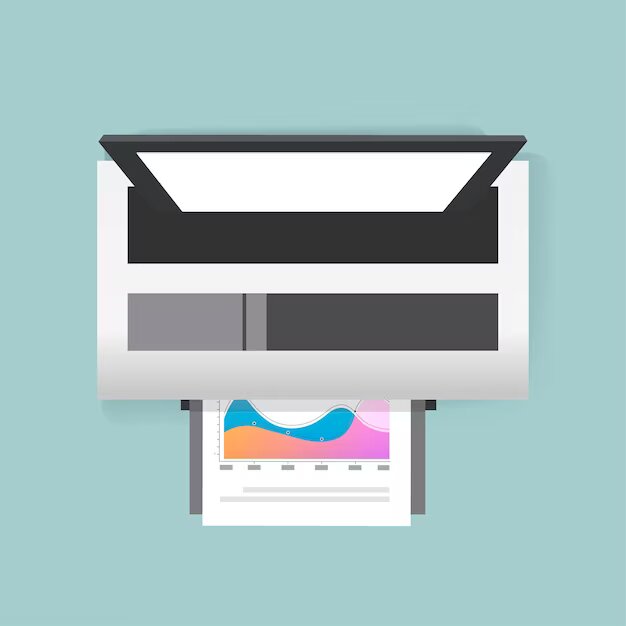
چاپ پشت و رو (Duplex Printing) یکی از پرکاربردترین قابلیتهای پرینترهای HP است که به کاربر اجازه میدهد هر دو طرف کاغذ را در یک عملیات چاپ پر کند. این قابلیت در پرینترهای لیزری و جوهرافشان HP به دو شکل وجود دارد:
- Automatic Duplex: پرینتر بهطور خودکار کاغذ را برمیگرداند و هر دو طرف را چاپ میکند
- Manual Duplex: کاربر پس از چاپ طرف اول، کاغذ را دستی برمیگرداند و طرف دوم را چاپ میکند
دادههای واقعی نشان میدهد پرتکرارترین جستجوی کاربران ایرانی درباره این موضوع «طریقه پرینت گرفتن پشت و رو با دستگاه کپی HP» است. در این راهنما تمام سناریوها را پوشش میدهیم: کپی پشت و رو، پرینت پشت و رو از ویندوز، پرینت پشت و رو در ورد، و روش دستی برای مدلهای فاقد Duplex.
آیا پرینتر HP من قابلیت چاپ دو رو دارد؟
قبل از هر چیز باید بدانید پرینتر شما از Duplex پشتیبانی میکند یا نه.
روش تشخیص:
بررسی شماره مدل:
در اکثر پرینترهای HP لیزری، حرف D در انتهای شماره مدل نشاندهنده وجود Duplex Unit است.
| شماره مدل | وضعیت Duplex |
|---|---|
| HP LaserJet Pro M404d | دارد (Automatic) |
| HP LaserJet Pro M404n | ندارد (فقط Manual) |
| HP LaserJet Pro M428fdw | دارد (Automatic) |
| HP DeskJet 2700 | ندارد (فقط Manual) |
| HP OfficeJet Pro 9010 | دارد (Automatic) |
بررسی از طریق درایور:
Ctrl+P را فشار دهید. اگر در تنظیمات گزینه Print on Both Sides یا Two-sided Printing با عبارت Automatically وجود داشت، پرینتر شما Duplex دارد.
بررسی فیزیکی:
پشت پرینتر را نگاه کنید. اگر یک واحد مستطیلی اضافه به پشت دستگاه وصل است یا کاغذ از پشت وارد و خارج میشود، Duplex Unit دارید.
روش اول: طریقه کپی گرفتن پشت و رو با دستگاه HP (از پنل خود دستگاه)
این روش برای زمانی است که میخواهید مستقیم از پنل پرینتر HP کپی پشت و رو بگیرید، بدون نیاز به رایانه.
مرحله به مرحله برای مدلهای HP با ADF (خوراکدهنده خودکار):
مرحله ۱: آمادهسازی اسناد
برگههای خود را در ADF (Automatic Document Feeder) قرار دهید. اگر میخواهید اسناد دو رو را کپی کنید، اسناد را بهگونهای بگذارید که طرف اول رو به بالا و لبه بالایی ابتدا وارد شود.
مرحله ۲: ورود به منوی Copy
از پنل پرینتر دکمه Copy را فشار دهید یا آیکون کپی را لمس کنید.
مرحله ۳: انتخاب تنظیمات
گزینه Settings یا Options را انتخاب کنید.
مرحله ۴: فعالسازی Two-Sided
به دنبال گزینه Two-Sided بگردید و آن را انتخاب کنید. معمولاً سه گزینه وجود دارد:
| گزینه | معنی |
|---|---|
| 1-Sided to 1-Sided | یک رو به یک رو (پیشفرض) |
| 1-Sided to 2-Sided | سند یکرو، خروجی دو رو |
| 2-Sided to 2-Sided | سند دو رو، خروجی دو رو |
برای کپی گرفتن پشت و رو از یک سند معمولی، گزینه 1-Sided to 2-Sided را انتخاب کنید.
مرحله ۵: شروع کپی
دکمه Start Copy یا Start Black / Start Color را بزنید.
نکات مهم برای کپی پشت و رو با HP قدیمی:
مدلهای قدیمیتر HP مثل LaserJet 1200 یا LaserJet P1005 فاقد ADF هستند. در این مدلها:
- ابتدا صفحه اول را روی شیشه اسکنر بگذارید و کپی بگیرید
- کاغذ خروجی را برگردانید و در سینی ورودی بگذارید
- صفحه دوم را روی شیشه بگذارید و کپی بگیرید
روش دوم: نحوه پرینت پشت و رو از ویندوز با پرینتر HP
برای پرینترهایی که Automatic Duplex دارند:
مرحله ۱: فایل مورد نظر را باز کنید و Ctrl+P را فشار دهید.
مرحله ۲: از لیست پرینترها، پرینتر HP خود را انتخاب کنید.
مرحله ۳: روی Printer Properties یا Preferences کلیک کنید.
مرحله ۴: در تب Finishing یا Layout گزینه Print on Both Sides را پیدا کنید و فعال کنید.
مرحله ۵: نوع صحافی را انتخاب کنید:
- Flip on Long Edge (Landscape): برای اسناد عمودی (مثل جزوه) — رایجترین حالت
- Flip on Short Edge (Portrait): برای اسناد افقی (مثل تقویم رومیزی)
مرحله ۶: روی Print کلیک کنید.
روش سوم: پرینت پشت و رو در ورد (Microsoft Word)
آموزش پرینت گرفتن پشت و رو در Word یکی از پرسشهای رایج کاربران است، چون ورد امکانات اضافهای برای کنترل این قابلیت دارد.
برای پرینتری که Duplex دارد:
۱. در Word منوی File را باز کنید، سپس Print را انتخاب کنید (یا Ctrl+P)
۲. در بخش Settings روی گزینهای که پیشفرض Print One Sided است کلیک کنید
۳. گزینه Print on Both Sides – Flip pages on long edge را انتخاب کنید
۴. روی Print کلیک کنید
برای پرینتری که Duplex ندارد (Manually Print on Both Sides):
۱. Ctrl+P را فشار دهید
۲. در Settings گزینه Manually Print on Both Sides را انتخاب کنید
۳. Word ابتدا صفحات فرد را چاپ میکند و از شما میخواهد کاغذ را برگردانید
۴. کاغذهای چاپشده را طبق راهنمای روی صفحه برگردانید و دوباره در سینی بگذارید
۵. روی Continue کلیک کنید تا صفحات زوج چاپ شوند
نکته: جهت قراردادن مجدد کاغذ به راهنمای کوچکی که معمولاً روی پرینتر یا داخل دریچه کاغذ کشیده شده توجه کنید. هر مدل جهت خاص خود را دارد.
روش چهارم: پرینت پشت و رو دستی (برای مدلهای فاقد Duplex)
اگر پرینتر HP شما فاقد Automatic Duplex است، این روش را دنبال کنید:
گام ۱: Ctrl+P را فشار دهید.
گام ۲: در بخش Settings، از لیست All Pages روی آن کلیک کنید و Odd Pages Only را انتخاب کنید.
گام ۳: روی Print کلیک کنید. پرینتر صفحات ۱، ۳، ۵ و… را چاپ میکند.
گام ۴: کاغذهای چاپشده را برگردانید و دوباره در سینی ورودی بگذارید. (جهت قرارگیری بستگی به مدل پرینتر دارد؛ با یک صفحه تست شروع کنید.)
گام ۵: دوباره Ctrl+P بزنید، این بار Even Pages Only را انتخاب کنید.
گام ۶: روی Print کلیک کنید.
تنظیم جهت کاغذ هنگام چاپ دو رو دستی
یکی از مشکلات رایج هنگام پرینت پشت و رو دستی این است که طرف دوم وارونه چاپ میشود. برای رفع این مشکل:
آزمایش یک صفحه:
۱. یک عدد X بزرگ روی گوشه بالا-راست یک کاغذ بکشید
۲. آن را طرف رو به پایین در سینی بگذارید
۳. یک صفحه آزمایشی چاپ بگیرید
۴. ببینید X نسبت به متن چاپشده کجا افتاده است
۵. همین الگو را برای کل چاپ استفاده کنید
کپی پشت و رو در مدلهای خاص HP
HP LaserJet MFP (مثل M428، M479، M130، M227):
این مدلها معمولاً Duplex دارند. روی صفحه لمسی:
- Copy ← ID Card Copy (برای کارتهای شناسایی)
- Copy ← Settings ← Two-Sided ← 2-Sided
HP DeskJet (مثل 2700، 3700، 4100):
این مدلها اکثراً بدون Automatic Duplex هستند. از درایور HP Smart یا روش دستی استفاده کنید.
HP OfficeJet Pro (مثل 8020، 9010، 9020):
این مدلها Automatic Duplex دارند. از منوی Copy روی صفحه لمسی وارد Two-Sided شوید.
HP LaserJet Pro (مثل M404، M406، M428):
مدلهای d یا dw دارای Duplex هستند. مدلهای n یا nw فاقد Duplex هستند.
مشکلات رایج پرینت پشت و رو در HP و رفع آنها
مشکل ۱: گزینه Duplex در درایور غیرفعال است
علت: پرینتر بهعنوان دستگاه بدون Duplex شناسایی شده.
راهحل:
۱. Control Panel ← Devices and Printers
۲. راستکلیک روی پرینتر ← Printer Properties
۳. تب Device Settings
۴. جلوی Duplex Unit گزینه Installed را انتخاب کنید
۵. OK کنید
مشکل ۲: کاغذ در هنگام Duplex گیر میکند
علتهای احتمالی:
- کاغذ مرطوب یا نامناسب
- تنظیم نوع کاغذ در درایور اشتباه است
- Duplex Unit نیاز به سرویس دارد
راهحل:
- از کاغذ ۸۰ گرمی استاندارد استفاده کنید
- نوع کاغذ را در Properties روی Plain Paper تنظیم کنید
- اگر گیر کاغذ مکرر است، Duplex Unit را تمیز کنید
مشکل ۳: طرف دوم کاغذ وارونه چاپ میشود
علت: تنظیم Flip on Long Edge یا Short Edge اشتباه است.
راهحل: در Properties پرینتر، نوع Binding را عوض کنید. برای اسناد عادی، Flip on Long Edge صحیح است.
مشکل ۴: پرینتر بعد از چاپ طرف اول متوقف میشود (Manual Duplex)
این رفتار طبیعی است. پرینتر منتظر است شما کاغذ را برگردانید. پیامی روی صفحه نمایش یا رایانه ظاهر میشود. کاغذ را طبق دستورالعمل برگردانید و OK یا Continue را بزنید.
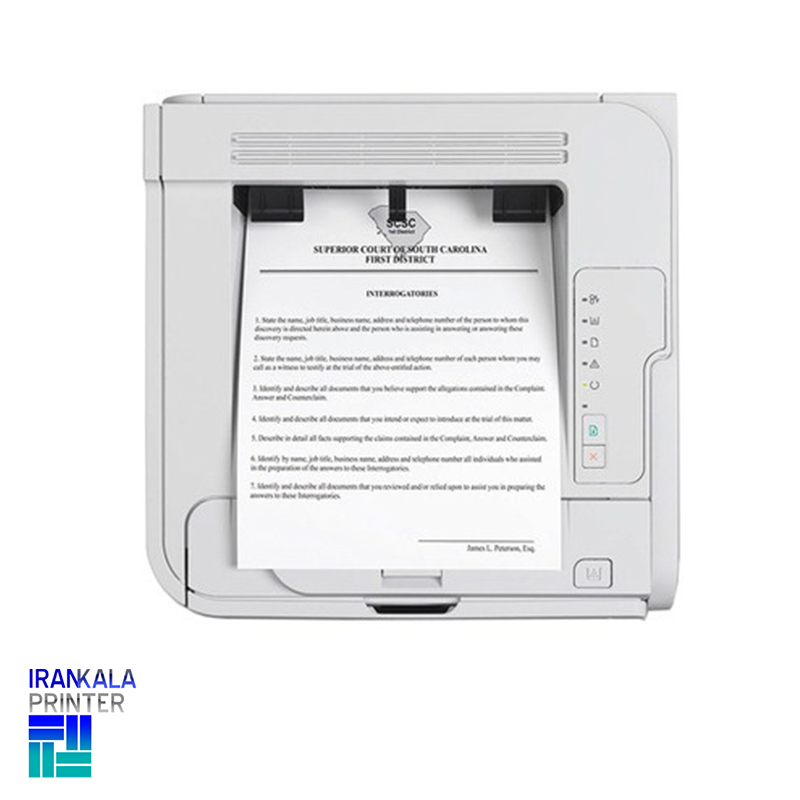
مزایای پرینت پشت و رو با پرینتر HP
| مزیت | توضیح |
|---|---|
| صرفهجویی در کاغذ | تا ۵۰٪ مصرف کاغذ کاهش مییابد |
| کاهش هزینه | نصف کاغذ = نصف هزینه کاغذ |
| اسناد حرفهایتر | جزوات، گزارشها و بروشورها شکیلتر میشوند |
| کاهش حجم بایگانی | فضای کمتری برای نگهداری نیاز است |
| دوستدار محیط زیست | مصرف کاغذ کمتر = قطع درخت کمتر |
سوالات متداول
آیا همه پرینترهای HP پرینت پشت و رو دارند؟
خیر. پرینترهای خانگی ساده مثل HP DeskJet 2130 یا HP LaserJet P1102 فاقد Automatic Duplex هستند. اما همه آنها از Manual Duplex پشتیبانی میکنند.
چطور بفهمم مدل HP من Duplex دارد؟
به شماره مدل نگاه کنید. حرف D در انتهای مدلهای لیزری معمولاً به Duplex اشاره دارد. همچنین در صفحه مشخصات دستگاه یا سایت HP میتوانید بررسی کنید.
پرینت پشت و رو در HP Smart چطور انجام میشود؟
اپلیکیشن HP Smart را باز کنید ← Print ← Print Settings ← Two-Sided را فعال کنید.
چرا وقتی پشت و رو چاپ میکنم کیفیت طرف دوم کمتر است؟
در پرینترهای لیزری این مشکل ممکن است به دلیل گرم بودن کاغذ از چاپ اول باشد. در جوهرافشان، جوهر طرف اول کاملاً خشک نشده. چند ثانیه صبر کنید یا کیفیت چاپ را از Fast/Draft به Normal تغییر دهید.
آیا میتوانم با HP کپی پشت و رو از کارت ملی بگیرم؟
بله. اکثر مدلهای HP MFP گزینه ID Card Copy دارند که هر دو طرف کارت را روی یک صفحه کپی میکند. از پنل Copy ← More Settings ← ID Card Copy را پیدا کنید.
جمعبندی
پرینت پشت و رو در دستگاههای HP بسته به مدل از سه راه قابل انجام است: مستقیم از پنل دستگاه (برای کپی)، از طریق درایور ویندوز، یا بهصورت دستی برای مدلهای فاقد Duplex. مهمترین نکته تشخیص درست مدل دستگاه و انتخاب روش مناسب است.
ما در این مقاله به آموزش پرینت دو رو در پرینتر HP پرداختیم. در ادامه با شما مخاطبین محترم چابگرهایی که قابلیت پرینت دورو را دارند، مورد بررسی قرار دادیم. به طور کلی امکان چاپ پشت و رو در چاپگر علاوه بر صرفهجویی در کاغذ در مدت زمان عملیات چاپ هم نقش بسزایی دارد.امید است مقاله نحوه چاپ پشت و رو در چاپگر hp مورد توجه شما مخاطبین محترم قرار گرفته باشد. لطفاً پس از مطالعه مقاله نظرات و تجارب شخصی خود را در زمینه چاپ دورو در پرینتر اچ پی و شارژ کارتریج با ما در مجله تخصصی ایران کالا به اشتراک بگذارید.
اگر پس از مطالعه این راهنما همچنان مشکل داشتید یا نیاز به مشاوره در انتخاب پرینتر HP مناسب با قابلیت Duplex دارید، مشکل خود را در قسمت کامنتها بنویسید تا در اسرع وقت جواب شما ارسال شود.