Blog
مشکل کمرنگ بودن پرینت از کجاست؟
قبل از هر تنظیمی، باید بدانید کمرنگ شدن چاپ یک علت واحد ندارد. در پرینترهای لیزری و جوهرافشان دلایل متفاوتی دارد و راهحل هر کدام هم جداست.
در پرینترهای لیزری (HP، Samsung، Canon):
- تونر رو به اتمام یا تونر بیکیفیت
- چگالی چاپ (Print Density) روی مقدار پایین تنظیم شده
- درام فرسوده یا آلوده
- حالت صرفهجویی در مصرف تونر (EconoMode / Toner Save) فعال است
- دمای فیوزر نامناسب
در پرینترهای جوهرافشان (HP، Canon، Epson):
- نازلهای هد چاپ مسدود شدهاند
- سطح جوهر کم است
- کیفیت چاپ روی Draft یا Economy تنظیم شده
- پروفایل رنگی ICC نامناسب انتخاب شده
- کاغذ نامناسب استفاده میشود
شناخت نوع مشکل مهمترین قدم است. در ادامه هر راهحل را به تفکیک نوع پرینتر توضیح میدهیم.
روش ۱: تنظیم چگالی رنگ پرینتر (Print Density)
این مستقیمترین روش برای پررنگ کردن پرینت است و در اکثر پرینترها قابل انجام است.
تنظیم رنگ پرینتر HP لیزری از طریق درایور
۱. فایل موردنظر را برای چاپ باز کنید و Print را بزنید
۲. روی Printer Properties یا Preferences کلیک کنید
۳. به تب Paper/Quality بروید
۴. گزینه Print Quality را از EconoMode یا FastRes به Best یا 600 dpi تغییر دهید
۵. در تب Advanced دنبال Print Density یا Toner Density بگردید و مقدار آن را افزایش دهید
تنظیم چگالی از طریق صفحه کنترل پرینتر HP
برای مدلهایی که صفحهنمایش دارند:
مسیر: Settings ← Print Quality ← Toner Density
مقدار پیشفرض معمولاً ۳ از ۵ است. آن را به ۴ یا ۵ تغییر دهید.
خاموش کردن حالت صرفهجویی تونر (EconoMode)
این حالت بهصورت پیشفرض در بسیاری از پرینترهای HP فعال است و مستقیماً باعث کمرنگ شدن چاپ میشود:
از درایور: Properties ← Advanced ← EconoMode → Off
از صفحه کنترل: Settings ← Print Quality → EconoMode → Off
روش ۲: بررسی و رفع انسداد نازلها در پرینترهای جوهرافشان
در پرینترهای جوهرافشان، کمرنگ شدن چاپ اغلب نشانه مسدود شدن نازلهای هد است، نه کمبود جوهر.
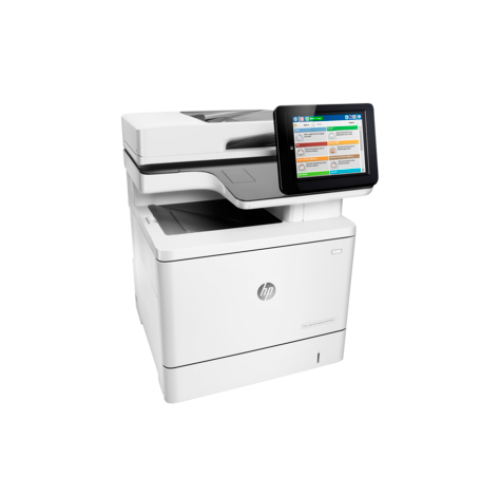
تشخیص مشکل با چاپ صفحه تست نازل
در HP:
Settings ← Tools ← Print Quality Toolbox ← Print Nozzle Check Pattern
در Epson:
Settings ← Maintenance ← Nozzle Check
اگر در الگوی چاپشده خطوط شکسته یا رنگهای ناقص دیدید، نازلها مسدود هستند.
Head Cleaning از طریق نرمافزار
در HP:
Control Panel ← Devices and Printers ← راستکلیک روی پرینتر ← Printer Properties ← Services ← Clean Ink Cartridges
در Epson:
نرمافزار Epson Printer Utility ← Head Cleaning
این فرآیند را ۲ تا ۳ بار تکرار کنید و هر بار یک صفحه تست چاپ بگیرید.
توجه: هر بار Head Cleaning مقداری جوهر مصرف میکند. بیش از ۳ بار متوالی انجام ندهید.
روش ۳: تنظیم تراکم تونر از طریق Embedded Web Server
پرینترهای اداری HP (مثل HP LaserJet Pro M404، HP Color LaserJet M479) یک رابط وب دارند که تنظیمات دقیقتری ارائه میدهد:
۱. IP پرینتر را از صفحه کنترل یا گزارش تنظیمات شبکه پیدا کنید
۲. آدرس IP را در مرورگر وارد کنید
۳. وارد HP Embedded Web Server (EWS) میشوید
۴. به Settings ← Print ← Print Quality بروید
۵. مقدار Toner Density را تنظیم کنید
این روش تنظیمات پایدارتری نسبت به تنظیم از طریق درایور دارد.
روش ۴: بهروزرسانی و بهینهسازی درایور
درایور قدیمی یا نامناسب میتواند مستقیماً کیفیت رنگ را پایین بیاورد.
دانلود درایور اصلی:
- برای HP: support.hp.com
- برای Canon: Canon.com/ijsetup
- برای Epson: epson.com/support
پس از نصب درایور جدید، در تنظیمات چاپ به دنبال گزینههای Color Settings یا Color Management بگردید و رنگآمیزی را روی Vivid یا Maximum تنظیم کنید.
روش ۵: انتخاب نوع کاغذ مناسب در تنظیمات درایور
یکی از دلایل کمرنگ بهنظر رسیدن پرینت که اغلب نادیده گرفته میشود، عدم تطابق نوع کاغذ در تنظیمات با کاغذ واقعی است.
وقتی نوع کاغذ اشتباه انتخاب شده، پرینتر مقدار کمتری تونر یا جوهر رو کاغذ میگذارد.
در تنظیمات درایور (Paper/Quality):
| نوع کاغذ واقعی | تنظیم صحیح در درایور |
|---|---|
| کاغذ معمولی ۸۰ گرم | Plain Paper |
| کاغذ گلاسه / براق | Glossy / Photo Paper |
| کاغذ ضخیم | Heavy / Card Stock |
| برچسب | Labels |
انتخاب Glossy برای چاپ روی کاغذ عکس، به تنهایی میتواند کیفیت رنگ را بهطور چشمگیری بهبود دهد.
روش ۶: کالیبراسیون رنگ پرینتر
پرینترهای رنگی با گذر زمان و استفاده مداوم ممکن است نیاز به کالیبراسیون مجدد داشته باشند.
در HP Color LaserJet:
Settings ← Print Quality ← Calibrate/Clean ← Full Calibration
در Canon:
Tools ← Auto Maintenance → Color Calibration
کالیبراسیون باعث میشود حسگرهای رنگ دستگاه تنظیم مجدد شوند و چاپ رنگهای دقیقتری داشته باشید.
تنظیم رنگ در نرمافزار (برای چاپ تخصصیتر)
اگر خروجی رنگی خاصی میخواهید (مثلاً برای چاپ طرح گرافیکی یا عکس)، تنظیم رنگ باید از داخل نرمافزار هم انجام شود:
در Adobe Photoshop:
File ← Print ← Color Management → Color Handling: Photoshop Manages Colors
سپس Profile مناسب پرینتر و نوع کاغذ را انتخاب کنید.
در Microsoft Word / Office:
اگر متن رنگی کمرنگ چاپ میشود، رنگ فونت را از Automatic به Black (یا رنگ دقیق مدنظر) تغییر دهید. رنگ Automatic در بعضی مدلها به جای مشکی خالص، از ترکیب CMYK استفاده میکند که نتیجه کمرنگتری دارد.
بررسی وضعیت کارتریج و تونر
اگر هیچکدام از تنظیمات بالا کمک نکرد، مشکل احتمالاً از کارتریج است:
علائم کارتریج رو به اتمام در پرینترهای لیزری:
- چاپ یکنواخت نیست و بخشهایی کمرنگتر است
- خطوط عمودی روشن روی صفحه دیده میشود
- پیام هشدار سطح تونر روی صفحه دستگاه
یک ترفند موقت برای تونر رو به اتمام:
کارتریج را از دستگاه خارج کنید و بهآرامی چند بار به صورت افقی تکان دهید تا تونر باقیمانده در داخل توزیع شود. این روش معمولاً چند صد صفحه دیگر عمر کارتریج را افزایش میدهد.
درباره کارتریجهای شارژ مجدد:
کارتریجهای شارژ مجدد با تونرهای غیراستاندارد اغلب کیفیت چاپ پایینتری دارند. ذرات تونر غیراستاندارد ممکن است به درستی روی کاغذ جوش نخورند و چاپ کمرنگ یا پودری شود. اگر کیفیت برایتان مهم است، از خرید کارتریج اورجینال یا کارتریج مرغوب استفاده کنید.
علت کمرنگی و راهحل سریع
| علت | راهحل |
|---|---|
| EconoMode فعال است | از درایور یا صفحه کنترل خاموشش کنید |
| چگالی تونر پایین تنظیم شده | Print Density را افزایش دهید |
| نازلهای هد مسدود است (جوهرافشان) | Head Cleaning را اجرا کنید |
| نوع کاغذ در درایور اشتباه است | نوع کاغذ را با کاغذ واقعی هماهنگ کنید |
| درایور قدیمی است | آخرین نسخه را از سایت سازنده دانلود کنید |
| کارتریج رو به اتمام است | کارتریج را تعویض کنید |
| درام فرسوده یا آلوده | درام را تمیز کنید یا تعویض کنید |
| کالیبراسیون رنگ بههم ریخته | از منوی تنظیمات کالیبراسیون انجام دهید |
چند نکته تکمیلی
درام را نادیده نگیرید: در پرینترهای لیزری، درام یکی از اصلیترین عوامل کیفیت چاپ است. درام فرسوده یا خطافتاده حتی با بهترین تونر هم کیفیت مطلوبی نمیدهد. عمر معمول درام بین ۱۰,۰۰۰ تا ۳۰,۰۰۰ صفحه است.
فیوزر و دمای مناسب: اگر تونر به کاغذ نچسبیده و با خشانداختن پاک میشود، مشکل از فیوزر است نه از تنظیمات رنگ. در این حالت تنظیم چگالی کمکی نمیکند.
کاغذ با گرماژ بالاتر: کاغذ ۸۰ گرم استاندارد برای اکثر کارها مناسب است. اما برای پرینت با کیفیت بالاتر، کاغذ ۹۰ یا ۱۰۰ گرم جذب بهتری دارد و رنگ پررنگتر به نظر میرسد.
جمعبندی
برای پررنگ کردن پرینتر، اول باید مشخص کنید مشکل از کجاست. سریعترین راهحل برای اکثر کاربران این است:
۱. EconoMode را خاموش کنید
۲. Print Density را در تنظیمات درایور افزایش دهید
۳. نوع کاغذ را در درایور درست تنظیم کنید
اگر با این سه قدم مشکل حل نشد، احتمالاً نیاز به بررسی وضعیت کارتریج، درام یا هد چاپ دارید.