
Blog
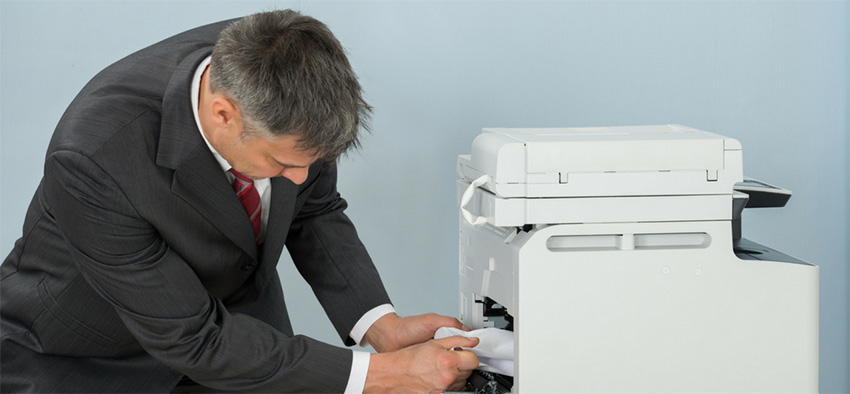
روشهای جلوگیری از گیر کردن کاغذ در پرینتر
گیر کردن کاغذ در پرینتر (Paper Jam) یکی از رایجترین مشکلاتی است که کاربران در حین کار با چاپگر با آن روبهرو میشوند. این خطا نهتنها روند کار را متوقف میکند، بلکه اگر بهدرستی برطرف نشود میتواند به قطعات داخلی پرینتر آسیب جدی وارد کند. در این راهنمای تخصصی، علل اصلی گیر کردن کاغذ، روشهای صحیح رفع آن و مهمتر از همه، راهکارهای پیشگیری را بهطور کامل بررسی میکنیم.
چرا کاغذ در پرینتر گیر میکند؟ (مکانیزم Paper Jam)
برای درک بهتر این مشکل، ابتدا باید بدانید مسیر کاغذ در داخل پرینتر چگونه است.
هنگام اجرای دستور چاپ، یک زنجیره مکانیکی دقیق فعال میشود:
سینی ورودی ← غلتکهای کاغذکش ← ناحیه فیوزینگ ← سینی خروجی
هر اختلالی در هر نقطه از این مسیر میتواند باعث توقف حرکت کاغذ، گیر کردن آن و نمایش خطای Paper Jam شود. چراغ هشدار روی پنل دستگاه شروع به چشمک زدن میکند و عملیات چاپ متوقف میشود.
علتهای اصلی گیر کردن کاغذ در پرینتر
۱. کاغذ نامناسب یا بیکیفیت
نوع کاغذ مهمترین عاملی است که باید بررسی کنید. استفاده از کاغذهای بیکیفیت، مچاله، پاره، مرطوب یا خارج از استاندارد دستگاه، شایعترین دلیل Paper Jam است.
موارد ممنوع هنگام بارگذاری کاغذ:
- کاغذهای چروکخورده یا مرطوب
- برگههایی که منگنه یا سوزن تهگرد دارند
- کاغذهای دستهدوم که قبلاً چاپ شدهاند (برای چاپ دورو با دستگاههای فاقد Auto Duplex)
- کاغذهایی با ضخامت خارج از محدوده مجاز دستگاه
توصیه متخصص: همیشه از کاغذ استاندارد A4 با وزن ۸۰ گرم بر متر مربع استفاده کنید، مگر اینکه مشخصات دستگاه شما ضخامت دیگری را تایید کند.
۲. قرار گرفتن نادرست کاغذ در سینی ورودی
اگر کاغذ کج یا نامرتب در سینی ورودی قرار بگیرد، غلتکهای کاغذکش آن را بهصورت انحرافی به داخل دستگاه میکشند و Paper Jam اتفاق میافتد.
نکات صحیح بارگذاری کاغذ:
- کاغذها را کاملاً تراز کنید و مطمئن شوید لبهها صاف هستند
- راهنمای کناری سینی (Paper Guide) را کاملاً به کاغذ بچسبانید
- سینی را بیش از ظرفیت مجاز پر نکنید
- دسته کاغذ را پیش از قرار دادن در سینی، یکبار هوادهی (Fan) کنید
۳. خرابی غلتکهای کاغذکش (Pickup Roller)
غلتکها وظیفه کشیدن کاغذ از سینی و انتقال آن در مسیر چاپ را دارند. با گذشت زمان، سطح لاستیکی این غلتکها فرسوده و لیز میشود و دیگر نمیتوانند کاغذ را بهدرستی هدایت کنند.
نشانههای خرابی غلتک:
- کاغذ بهدرستی از سینی کشیده نمیشود
- پرینتر کاغذ را تغذیه نمیکند
- گیر کردن مکرر کاغذ در همان نقطه
۴. مشکل در قسمت فیوزینگ (Fuser Unit)
فیوزر قطعهای حیاتی در پرینترهای لیزری است که وظیفه ذوب کردن تونر و چسباندن آن به کاغذ را با استفاده از حرارت دارد. کاغذ در این ناحیه نیز باید حرکت روانی داشته باشد.
اگر غلتکهای داخل فیوزر آسیب دیده باشند یا فیوزر بهدرستی کار نکند، کاغذ در این ناحیه گیر میکند و معمولاً همراه با بوی سوختگی یا ظاهر ناقص چاپ است.
۵. گیر کردن تکههای کاغذ باقیمانده
یکی از نادیده گرفتهشدهترین دلایل Paper Jam مکرر، باقی ماندن تکهکوچکی از کاغذ پارهشده در مسیر داخلی دستگاه است. حتی یک تکه کوچک میتواند بارها و بارها باعث گیر کردن کاغذ جدید شود.
آموزش گامبهگام رفع خطای Paper Jam
این راهنما برای پرینترهای HP LaserJet Pro M12a، M12w، P1102، P1102s، P1102w، P1106، P1108، P1109 و P1109w تهیه شده، اما اصول کلی آن برای اکثر پرینترهای لیزری کاربرد دارد.
⚠️ هشدار مهم پیش از شروع
هرگز از ابزارهای تیز مانند موچین، دمباریک یا پیچگوشتی برای خارج کردن کاغذ گیر کرده استفاده نکنید. این کار میتواند به غلتکها، سنسورها و بدنه داخلی دستگاه آسیب برساند.
گام اول: یافتن محل گیر کردن کاغذ
کاغذ ممکن است در سه ناحیه اصلی گیر کرده باشد:
| ناحیه | نشانه |
|---|---|
| سینی ورودی | کاغذ وارد دستگاه نشده یا نیمهوارد شده |
| ناحیه کارتریج/تونر | دستگاه کاغذ را کشیده اما از وسط متوقف شده |
| سینی خروجی | کاغذ تا نزدیک خروجی آمده اما بیرون نیامده |
اگر در یک ناحیه کاغذ پیدا نکردید، سایر نواحی را بررسی کنید.
گام دوم: خارج کردن کاغذ از سینی ورودی
۱. کاغذهای بارگذاری شده در سینی ورودی را بیرون بیاورید
۲. هر کاغذ چروک یا تاشدهای را شناسایی و حذف کنید
۳. با هر دو دست کاغذ گیرکرده را به آرامی و با حرکت یکنواخت بیرون بکشید
۴. کاغذهای سالم را مجدداً در سینی قرار داده و پرینت بگیرید
گام سوم: خارج کردن کاغذ از سینی خروجی
۱. با هر دو دست کاغذ را از ناحیه خروجی به آرامی بیرون بکشید
۲. مطمئن شوید هیچ تکهای از کاغذ باقی نمانده
۳. مجدداً دستور پرینت را اجرا کنید
گام چهارم: خارج کردن کاغذ از ناحیه کارتریج (تونر)
این مرحله نیاز به دقت بیشتری دارد:
۱. درب کارتریج را باز کنید
۲. کارتریج تونر را با احتیاط از دستگاه خارج کنید
۳. داخل محفظه را با دقت بررسی کنید
۴. هر کاغذ گیرکرده را با هر دو دست و به آرامی بیرون بکشید
۵. کارتریج را مجدداً در جایگاه مربوطه قرار داده و فشار دهید تا محکم شود
۶. درب کارتریج را ببندید
گام پنجم: ریست کردن پرینتر (در صورت ادامه خطا)
گاهی حتی پس از خارج کردن تمام کاغذها، پرینتر همچنان خطا نشان میدهد. در این حالت دستگاه را ریست کنید:
۱. مطمئن شوید پرینتر روشن است
۲. صبر کنید تا دستگاه کاملاً آماده شود
۳. سیم برق را از پشت پرینتر جدا کنید
۴. سیم برق را از پریز برق جدا کنید
۵. ۶۰ ثانیه صبر کنید
۶. ابتدا سیم را به پریز و سپس به پرینتر وصل کنید
۷. منتظر بمانید تا دستگاه کاملاً راهاندازی شود
۸. مجدداً پرینت بگیرید
نکته فنی: HP توصیه میکند سیم برق پرینتر را مستقیماً به پریز دیواری وصل کنید و از هاب یا وصل کردن بهصورت زنجیرهای خودداری کنید.
۵ راهکار پیشگیری از گیر کردن کاغذ در پرینتر
پیشگیری همیشه بهتر از درمان است. با رعایت این نکات، احتمال Paper Jam را به حداقل میرسانید:
۱. همیشه از کاغذ استاندارد و باکیفیت استفاده کنید
کاغذ را در محیط خشک و دور از رطوبت نگهداری کنید. کاغذ مرطوب یکی از دلایل رایج Paper Jam در فصلهای مرطوب است.
۲. سینی را بیش از حد پر نکنید
هر پرینتر ظرفیت مشخصی دارد. پر کردن بیش از حد سینی باعث میشود کاغذها روی هم بلغزند و کج وارد دستگاه شوند.
۳. قبل از بارگذاری، کاغذ را هوادهی کنید
دسته کاغذ را از یک لبه بگیرید و با شست خود ورقها را باز کنید تا به هم نچسبیده باشند. این کار ساده از ورود چند کاغذ همزمان جلوگیری میکند.
۴. سرویس دورهای انجام دهید
غلتکهای کاغذکش و فیوزر با گذشت زمان فرسوده میشوند. سرویس منظم دستگاه توسط متخصص باعث میشود این قطعات پیش از خرابی کامل تعویض شوند و از هزینههای سنگین تعمیر جلوگیری شود.
۵. Paper Jam مکرر را جدی بگیرید
اگر گیر کردن کاغذ بارها تکرار میشود، این یک هشدار جدی است. استفاده مداوم از دستگاه معیوب میتواند آسیب به برد الکترونیک، غلتکها و فیوزر را تشدید کرده و هزینه تعمیر را چند برابر کند.
چه زمانی به تعمیرکار متخصص مراجعه کنیم؟
اگر با وجود رفع Paper Jam، هریک از این شرایط را مشاهده کردید، دستگاه را به متخصص بسپارید:
- گیر کردن کاغذ بیش از ۳ بار در روز تکرار میشود
- تکهای از کاغذ پارهشده در داخل دستگاه باقی مانده و قابل دسترس نیست
- بوی سوختگی در حین چاپ احساس میکنید
- کیفیت چاپ پس از رفع Paper Jam افت کرده است
- پرینتر اصلاً کاغذ را تغذیه نمیکند
سوالات متداول درباره گیر کردن کاغذ در پرینتر
آیا میتوانم کاغذ گیر کرده را با ابزار بکشم؟
خیر. استفاده از ابزار تیز مانند موچین یا دمباریک میتواند غلتکها و سنسورهای داخل دستگاه را آسیب بزند. همیشه با دو دست و با حرکت آرام عمل کنید.
چرا بعد از رفع Paper Jam باز هم خطا نشان میدهد؟
احتمالاً تکهای از کاغذ در داخل دستگاه باقی مانده یا سنسور Paper Jam هنوز فعال است. پرینتر را ریست کنید و تمام نواحی داخلی را مجدداً بررسی کنید.
آیا گیر کردن مکرر کاغذ به دستگاه آسیب میزند؟
بله. هر بار که کاغذ بهاجبار از داخل دستگاه کشیده میشود، فشار مکانیکی روی غلتکها و مسیر کاغذ وارد میشود. گیر کردن مکرر و نادیده گرفتن آن میتواند منجر به خرابی فیوزر، غلتک و حتی برد پرینتر شود.
اگر پس از انجام تمام مراحل فوق مشکل گیر کردن کاغذ در پرینتر شما برطرف نشد، کارشناسان تعمیر پرینتر با بیش از ۳۰ سال تجربه در محل شما حاضر خواهند شد و نسبت به تعمیر دستگاه اقدام میکنند.
جدیدترین مطالب
محصولات پرفروش
-
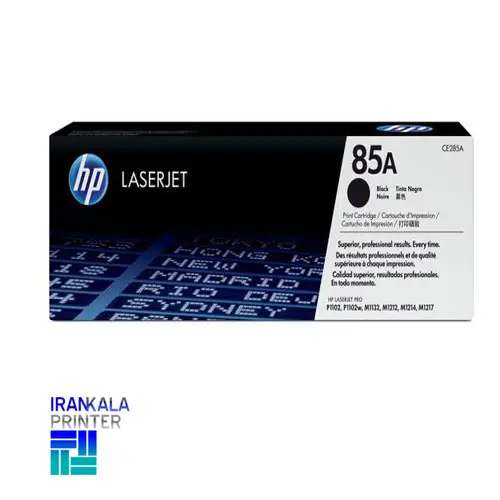
 کارتریج hp 85a
نمره 4.33 از 5۱,۴۴۰,۰۰۰ تومان
کارتریج hp 85a
نمره 4.33 از 5۱,۴۴۰,۰۰۰ تومان -
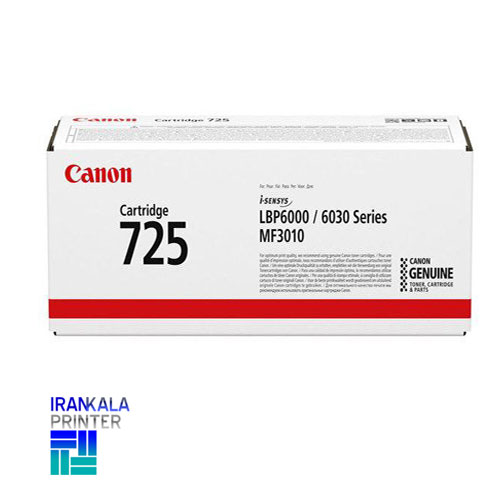
کارتریج کانن مدل 725
نمره 5.00 از 5۱,۴۳۰,۰۰۰ تومان
-
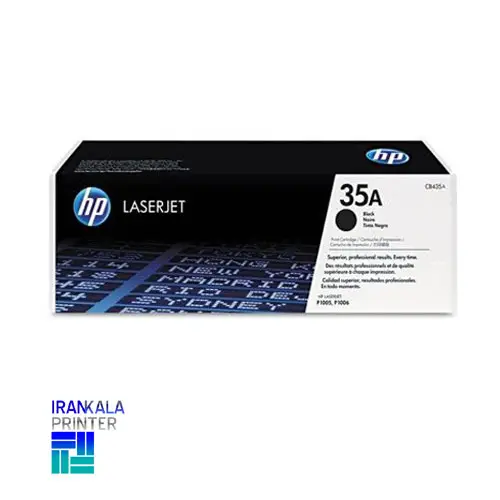
کارتریج اچ پی مدل 35A
۱,۴۵۰,۰۰۰ تومان
آخرین مطالب
Recent Articles