
Blog
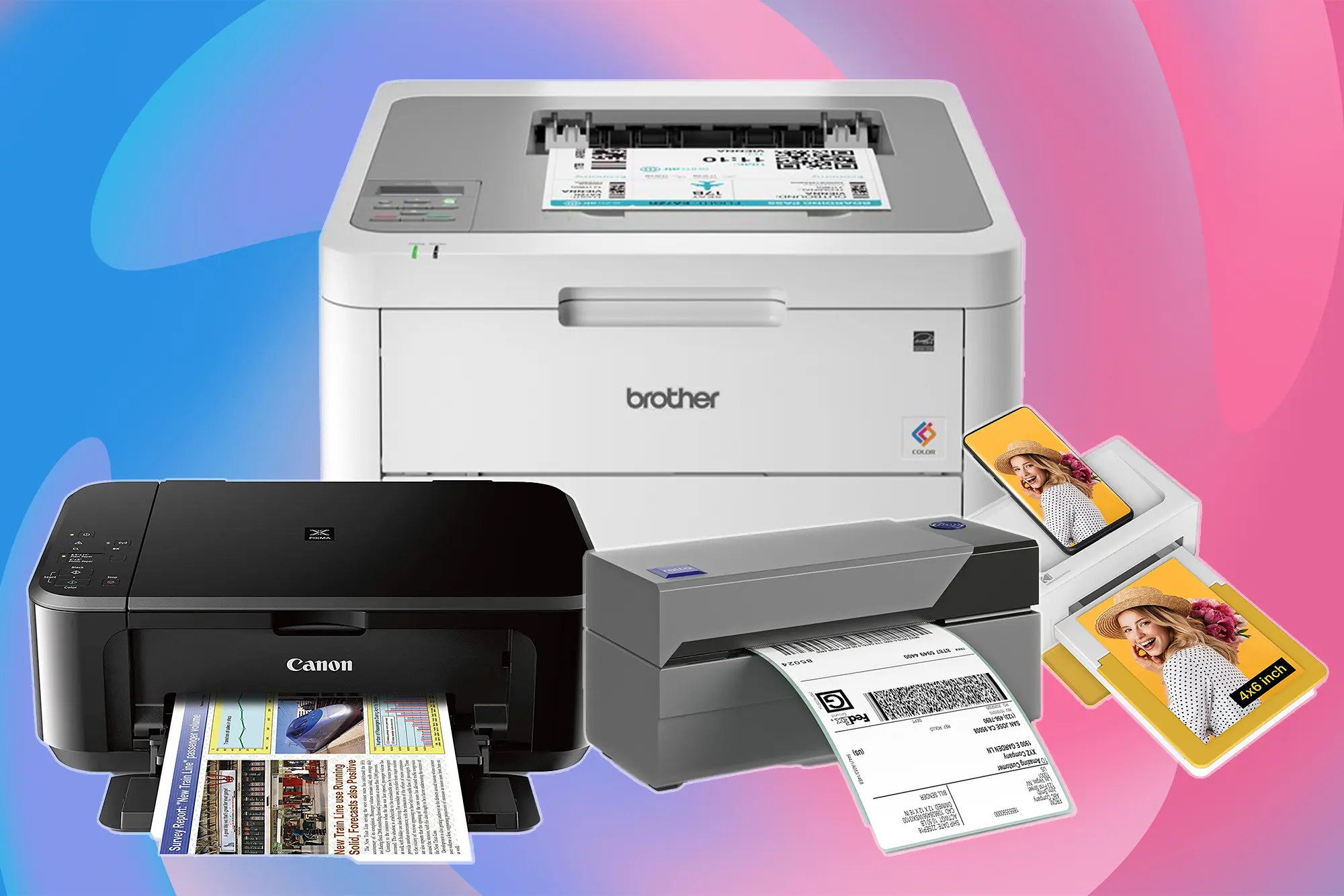
12 راه کار برای کاهش هزینه پرینت + کاربردی و سریع
هزینه چاپ یکی از هزینههای پنهان کسبوکارهاست که اغلب نادیده گرفته میشود. بر اساس تجربه تخصصی در حوزه پرینتر و چاپ، بسیاری از شرکتها میتوانند تنها با تغییر چند عادت ساده، هزینههای چاپ خود را تا ۵۰ درصد کاهش دهند — بدون اینکه کیفیت خروجی آسیب ببیند.
در این راهنما، تمام روشهای عملی و اثباتشده برای کاهش هزینه پرینت را بررسی میکنیم.
چرا کاهش هزینه پرینت اهمیت دارد؟
هر کسبوکاری برای چاپ اسناد داخلی، ارسال مدارک به مشتریان یا تولید محتوای بازاریابی بخشی از بودجه خود را صرف چاپ میکند. اما نکتهای که اغلب از آن غافل میمانیم این است:
- هزینه چاپ فقط کاغذ و کارتریج نیست — برق، نگهداری دستگاه، تعمیرات و اتلاف وقت نیز باید محاسبه شوند
- بخش قابلتوجهی از چاپها غیرضروری هستند
- انتخاب نادرست کارتریج، فونت یا تنظیمات چاپ میتواند هزینه را بهصورت پنهان افزایش دهد
۱۲ روش کاربردی برای کاهش هزینه پرینت
۱. فقط زمانی که واقعاً نیاز دارید چاپ بگیرید
سادهترین و مؤثرترین راهکار: فرهنگ «اول دیجیتال» را در سازمان خود جا بیندازید.
- اسناد، گزارشها و تصاویر را در صورت امکان از طریق ایمیل یا فضای ابری به اشتراک بگذارید
- پیش از چاپ از خود بپرسید: «آیا این سند حتماً باید روی کاغذ باشد؟»
- برای تأیید متون، نظرخواهی و پروفخوانی از نسخه دیجیتال استفاده کنید
نکته تخصصی: تحقیقات نشان میدهد در اکثر شرکتها، بین ۲۰ تا ۳۰ درصد چاپها بدون نیاز واقعی انجام میشوند. حذف همین چاپهای غیرضروری یک صرفهجویی فوری ایجاد میکند.
۲. چاپ رنگی را محدود کنید
کارتریجهای رنگی میتوانند تا ۴۰ درصد گرانتر از کارتریجهای سیاهوسفید باشند. علاوه بر این:
- چاپ رنگی زمان بیشتری میبرد
- انرژی و جوهر بیشتری مصرف میکند
- سرعت استهلاک هد چاپ را افزایش میدهد
راهکار عملی: در تنظیمات پرینتر، حالت پیشفرض را روی Grayscale یا Black & White قرار دهید. چاپ رنگی را صرفاً برای خروجیهای رسمی، بروشور و مواد بازاریابی استفاده کنید.
۳. از چاپ دو طرفه (Duplex Printing) استفاده کنید
فعال کردن چاپ دوروی روی پرینتر یکی از سادهترین و مؤثرترین روشهای کاهش مصرف کاغذ است.
- مصرف کاغذ تا ۳۰ درصد کاهش پیدا میکند
- اکثر پرینترهای لیزری و جوهرافشان مدرن این قابلیت را دارند
- در تنظیمات چاپ گزینه «Print on Both Sides» یا «Two-sided Printing» را فعال کنید
نکته تخصصی: در پرینترهای جوهرافشان بدون قابلیت Duplex خودکار، هنگام چاپ دستی دو رو، بعد از چاپ صفحات فرد، ۳۰ ثانیه صبر کنید تا جوهر کاملاً خشک شود؛ سپس کاغذها را برگردانید. این کار از لکهگذاری جوهر و چاپ مجدد (و هزینه اضافی) جلوگیری میکند.
۴. چند صفحه را در یک برگ چاپ کنید (N-up Printing)
در نرمافزارهایی مانند Microsoft Word، Adobe Acrobat یا مستقیماً در تنظیمات پرینتر، میتوانید ۲ یا ۴ صفحه را روی یک برگ A4 چاپ کنید.
این روش برای:
- پیشنویسها و دمو
- اسلایدهای ارائه (PowerPoint)
- متون بلند برای مرور اولیه
کاملاً مناسب است و مصرف کاغذ را بهطور چشمگیری کاهش میدهد.
۵. حاشیه صفحات را کاهش دهید
تنظیم حاشیه بهظاهر جزئی است اما در حجم چاپ بالا تفاوت محسوسی ایجاد میکند.
| تنظیم حاشیه | مصرف کاغذ | کاهش نسبت به پیشفرض |
|---|---|---|
| پیشفرض Word (1.25 اینچ) | پایه | — |
| 0.75 اینچ | کمتر | 4.75% |
| 0.5 اینچ (حداقل توصیهشده) | خیلی کمتر | ~8% |
در چاپ افست با تیراژ بالا، این درصدها به عدد قابل توجهی از صرفهجویی تبدیل میشوند.
مسیر تنظیم در Word: Layout ← Margins ← Custom Margins
۶. فونت مناسب انتخاب کنید
این نکته تخصصی را اکثر کاربران نمیدانند: نوع فونت مستقیماً بر مصرف جوهر تأثیر میگذارد.
| فونت | میزان مصرف جوهر |
|---|---|
| Arial Black | بالا |
| Arial | متوسط رو به بالا |
| Times New Roman | متوسط |
| Calibri | کم |
| Century Gothic | خیلی کم |
| Ecofont | کمترین |
نکته عملی: تغییر فونت از Arial به Calibri یا Century Gothic میتواند مصرف جوهر را تا ۳۰ درصد کاهش دهد — بدون هیچ تغییری در خوانایی متن.
همچنین از Bold، Underline و Highlight بیهوده در متون داخلی بپرهیزید. هر قالببندی اضافی مصرف جوهر را افزایش میدهد.
۷. از کاغذ بازیافتی و کاغذ باطله استفاده کنید
برای چاپهای داخلی، پیشنویسها و اسناد موقت:
- از کاغذهای بازیافتی استفاده کنید — در اکثر موارد تفاوت کیفیت با چشم غیرمسلح قابل تشخیص نیست
- کاغذهایی که یک طرف آنها خالی است را در یک کیف یا کشو نگه دارید و برای چاپ آزمایشی استفاده کنید
- این کاغذها برای یادداشت نیز قابل استفادهاند
نکته تخصصی: کاغذ بازیافتی با گرماژ ۷۵ تا ۸۰ گرم برای پرینترهای لیزری و جوهرافشان مشکلی ایجاد نمیکند. اما از کاغذهای بسیار نازک (زیر ۷۰ گرم) استفاده نکنید — احتمال گیر کردن کاغذ در پرینتر افزایش مییابد.
۸. بهجای کپی، از اسکن استفاده کنید
بسیاری از کاربران برای تکثیر اسناد، از گزینه Copy روی دستگاه چندکاره استفاده میکنند. در صورتی که نسخه دیجیتال کافی است:
- سند را اسکن کنید و فایل PDF را ارسال کنید
- از پرینت مجدد و مصرف کاغذ و جوهر اضافی جلوگیری کنید
- فایل اسکنشده را بایگانی دیجیتال کنید — جستجو در آینده بسیار راحتتر است
۹. فقط بخش موردنیاز را چاپ کنید
هنگام چاپ از مرورگر اینترنت یا اسناد PDF، معمولاً تصاویر تبلیغاتی، نوار ناوبری و حاشیههای اضافی نیز چاپ میشوند.
راهکارهای عملی:
- در مرورگر: قبل از چاپ، متن موردنیاز را انتخاب کرده و در تنظیمات چاپ گزینه «Print Selection» را انتخاب کنید
- در PDF: صرفاً شماره صفحات موردنیاز را در بخش Page Range وارد کنید
- از افزونههایی مانند Print Friendly برای حذف تبلیغات پیش از چاپ وبصفحات استفاده کنید
۱۰. کیفیت چاپ را با هدف تنظیم کنید
هرچه کیفیت چاپ بالاتر باشد، جوهر بیشتری مصرف میشود. این جدول را بهعنوان راهنما در نظر بگیرید:
| هدف چاپ | کیفیت پیشنهادی | توضیح |
|---|---|---|
| پیشنویس و مرور داخلی | Draft / Economy | مصرف جوهر حداقل |
| اسناد اداری عادی | Normal / Standard | تعادل کیفیت و مصرف |
| ارائه به مشتری یا مدیریت | High / Best | کیفیت بالا |
| عکس و خروجی گرافیکی | Photo / Maximum DPI | حداکثر کیفیت |
۱۱. پرینتر را دائماً خاموش و روشن نکنید
این نکته فنی را اکثر کاربران نمیدانند: هنگام روشن شدن پرینترهای جوهرافشان، دستگاه یک چرخه تمیزکاری خودکار (Auto-cleaning) انجام میدهد که مقداری جوهر مصرف میکند.
- اگر در طول روز از پرینتر استفادههای مکرر دارید، آن را در حالت Sleep یا Standby نگه دارید
- برای پرینترهای اداری پرکار، خاموش و روشن کردن مداوم باعث اتلاف جوهر و فرسودگی زودهنگام هد میشود
- این موضوع در پرینترهای لیزری اهمیت کمتری دارد اما مصرف برق هنگام Warm-up را در نظر داشته باشید
۱۲. از کارتریج جایگزین باکیفیت استفاده کنید
یکی از بزرگترین فرصتهای صرفهجویی، انتخاب هوشمندانه کارتریج است.
کارتریجهای اورجینال گرانترین گزینه هستند اما لزوماً بهترین انتخاب برای همه موارد نیستند:
| نوع کارتریج | مزیت | معایب |
|---|---|---|
| اورجینال | بالاترین کیفیت، بدون ریسک | گرانترین گزینه |
| طرح (Compatible) درجه یک | کیفیت نزدیک به اورجینال، قیمت پایینتر | نیاز به خرید از مرکز معتبر |
| شارژ لیزری | ارزانترین گزینه، قابل تکرار | باید توسط متخصص انجام شود |
| طرح بیکیفیت | ارزان | آسیب به پرینتر، چاپ نامناسب |
هشدار تخصصی: خرید کارتریج طرح بیکیفیت و ارزانقیمت از منابع نامشخص یکی از رایجترین اشتباهاتی است که کاربران مرتکب میشوند. تونر بیکیفیت میتواند درام، فیوزر و غلتکهای انتقال پرینتر را آسیب بزند و هزینه تعمیر را چند برابر کارتریج اورجینال کند.
برای کارتریجهای طرح: حتماً از فروشگاههای معتبر و شناختهشده خرید کنید. یک کارتریج طرح باکیفیت میتواند هزینه چاپ را بهطور قابلتوجهی کاهش دهد و در عین حال کیفیت مناسبی ارائه دهد.
برای پرینترهای لیزری: شارژ کارتریج توسط متخصص با تونر باکیفیت، ارزانترین و مقرونبهصرفهترین گزینه است، بهشرطی که توسط مرکز تخصصی انجام شود.
جمعبندی
برای اجرای سریع این روشها، این چکلیست را دنبال کنید:
- حالت پیشفرض پرینتر را روی سیاهوسفید و کیفیت Normal تنظیم کنید
- چاپ دوروی خودکار (Duplex) را فعال کنید
- فونت اسناد داخلی را به Calibri یا Century Gothic تغییر دهید
- حاشیه صفحات Word را به 0.75 اینچ کاهش دهید
- یک کشو برای کاغذهای باطله (برای چاپ دستی) اختصاص دهید
- پرینتر را در حالت Sleep نگه دارید — نه کاملاً خاموش
- برای چاپ از وب، از Print Selection یا Print Friendly استفاده کنید
- برای کارتریجهای لیزری، شارژ توسط متخصص را در نظر داشته باشید
با رعایت این موارد، میتوانید هزینههای چاپ سازمان خود را در کمترین زمان بهطور محسوس کاهش دهید.
جدیدترین مطالب
محصولات پرفروش
-
 کارتریج hp 85a
نمره 4.33 از 5۱,۴۴۰,۰۰۰ تومان
کارتریج hp 85a
نمره 4.33 از 5۱,۴۴۰,۰۰۰ تومان -
کارتریج کانن مدل 725
نمره 5.00 از 5۱,۴۳۰,۰۰۰ تومان
-
کارتریج اچ پی مدل 35A
۱,۴۵۰,۰۰۰ تومان
آخرین مطالب
Recent Articles