
Blog
چگونه پرینتر را ریست کنم؟
ریست کردن پرینتر به معنای بازگرداندن تمام تنظیمات آن به حالت اولیه کارخانه است. این کار معمولاً زمانی انجام میشود که پرینتر با مشکلاتی مانند گیر کردن کاغذ، عدم چاپ، یا نمایش خطاهای عجیب مواجه میشود.
روشهای ریست کردن پرینتر بسته به مدل و برند آن متفاوت است. اما به طور کلی، روشهای زیر رایجترین روشها هستند:
روش اول: از طریق منوی تنظیمات پرینتر
1. دسترسی به منوی تنظیمات: معمولا با فشار دادن دکمه منو یا تنظیمات روی پنل کنترل پرینتر میتوانید به این منو دسترسی پیدا کنید.
2. یافتن گزینه ریست: در این منو به دنبال گزینههایی مانند “Reset”، “Factory Reset”، یا “Restore Defaults” بگردید.
3. تایید ریست: پس از انتخاب گزینه ریست، ممکن است از شما خواسته شود تا انتخاب خود را تایید کنید.
روش دوم: استفاده از دکمههای فیزیکی پرینتر
برخی از پرینترها برای ریست کردن به ترکیب خاصی از دکمهها نیاز دارند. معمولاً این ترکیب در دفترچه راهنمای پرینتر ذکر شده است.
روش سوم: ریست از طریق نرمافزار پرینتر
بعضی از پرینترها نرمافزار مخصوصی دارند که از طریق آن میتوان تنظیمات پرینتر را مدیریت کرد و حتی آن را ریست کرد.
نکات مهم:
دفترچه راهنما: بهترین راه برای فهمیدن نحوه ریست کردن پرینتر، مطالعه دفترچه راهنمای آن است.
قطع و وصل برق: در برخی موارد، قطع و وصل کردن برق پرینتر به مدت چند دقیقه میتواند به حل مشکل کمک کند.
بررسی اتصالات: اطمینان حاصل کنید که کابلهای برق و USB به درستی به پرینتر و کامپیوتر متصل شدهاند.
بررسی سینی کاغذ: مطمئن شوید که کاغذ به درستی در سینی قرار گرفته است و هیچ مانعی در مسیر حرکت کاغذ وجود ندارد.
تمیز کردن هد چاپ: اگر مشکل پرینتر مربوط به کیفیت چاپ باشد، تمیز کردن هد چاپ میتواند مفید باشد.
اگر با انجام این روشها مشکل پرینتر شما حل نشد، بهتر است با پشتیبانی فنی تولیدکننده پرینتر تماس بگیرید.
توجه: ریست کردن پرینتر باعث حذف تمام تنظیمات سفارشی شما میشود. بنابراین قبل از ریست کردن، از تنظیمات مهم خود نسخه پشتیبان تهیه کنید.
راهنمای عیبیابی و بازنشانی پرینتر HP
پرینترها دستگاههای ضروری برای استفاده شخصی و حرفهای هستند. با این حال، مانند هر دستگاه الکترونیکی دیگر، ممکن است با مشکلاتی مواجه شوند که کارهای چاپ شما را مختل کنند.
اگر صاحب یک پرینتر HP هستید، ممکن است با مشکلات اتصال و سختافزاری مرتبط با این دستگاهها آشنا باشید. اما قبل از اینکه به تعویض پرینتر خود فکر کنید، چندین روش وجود دارد که میتوانید برای بازنشانی آن و حل مشکلاتی که با آن مواجه هستید، امتحان کنید.
این راهنما روشهای مختلفی برای بازنشانی یک پرینتر HP را بررسی خواهد کرد. با دنبال کردن این مراحل، میتوانید مشکلات رایج مانند وضعیت آفلاین پرینتر، گیر کردن کاغذ، کیفیت چاپ ضعیف و مشکلات اتصال را عیبیابی کنید.
1. چرخه روشن/خاموش پرینتر
چرخه روشن/خاموش پرینتر یک روش ابتدایی اما مؤثر برای حل رفتارهای غیرمنتظره یا عدم پاسخگویی است. این فرآیند به تخلیه بارهای باقیمانده و الکتریسیته ساکن در دستگاه کمک میکند.
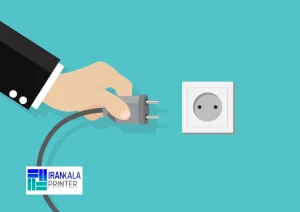
مراحل چرخه روشن/خاموش پرینتر HP :
1. پرینتر را خاموش کرده و کابل برق را از آن جدا کنید.
2. هر کابل و دستگاه جانبی متصل را جدا کنید.
3. دکمه روشن/خاموش را برای 20 ثانیه فشار داده و نگه دارید.
4. اگر پرینتر همچنان پاسخگو نیست، کابل برق را از پریز جدا کنید.
5. 60 ثانیه صبر کنید.
6. کابل برق را مجدداً وصل کنید و سعی کنید پرینتر را روشن کنید.
7. هنگامی که پرینتر روشن شد، عملکرد آن را با انجام یک کار چاپ یا اسکن آزمایش کنید.
1. باز کردن “Run”
کلیدهای Windows + R را فشار دهید تا پنجره گفتگوی “Run” باز شود.
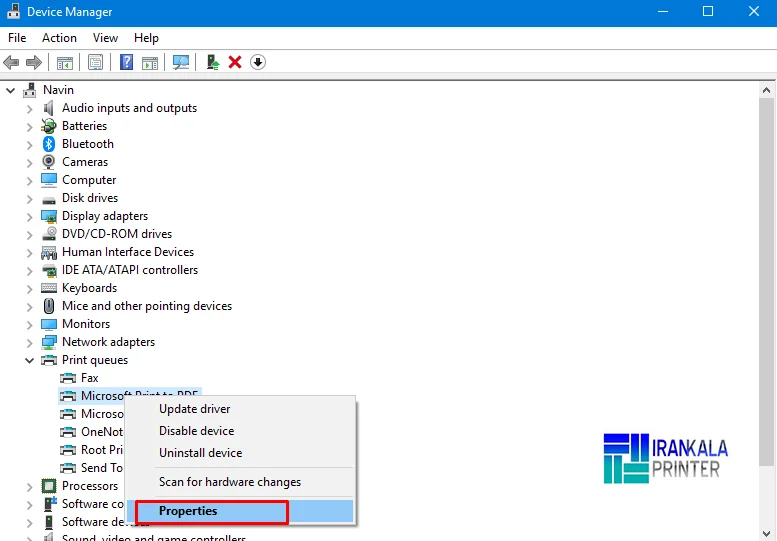
در قسمت متن، عبارت “devmgmt.msc” را تایپ کنید و کلید Enter را فشار دهید تا Device Manager باز شود.
2. حذف درایورهای پرینتر
در لیست دستگاهها، پرینتر HP خود را پیدا کرده و روی آن کلیک راست کنید.
گزینه “Uninstall drivers” را انتخاب کنید تا درایورهای پرینتر از رایانه شما حذف شوند.
اگر هر درایور شخص ثالثی برای پرینتر شما نصب شده است، آنها را نیز حذف کنید.
رایانه خود را مجدداً راه اندازی کنید تا ویندوز به طور خودکار درایورهای عمومی پرینتر را نصب کند.
3. نصب مجدد درایورها
اگر پرینتر شما دارای دیسک درایور است، آن را وارد کنید و نصب کننده را باز کنید. دستورالعملها را برای نصب مجدد درایورهای پرینتر دنبال کنید.
بهطور جایگزین، از صفحه پشتیبانی پرینتر HP برای دانلود آخرین درایورها برای مدل خاص خود بازدید کنید.
نصب کننده را باز کرده و دستورالعملهای روی صفحه را برای نصب مجدد درایورهای پرینتر دنبال کنید.
پس از نصب درایور، هم پرینتر و هم رایانه خود را مجدداً راه اندازی کنید.
4. بازنشانی از طریق صفحه وب پرینتر
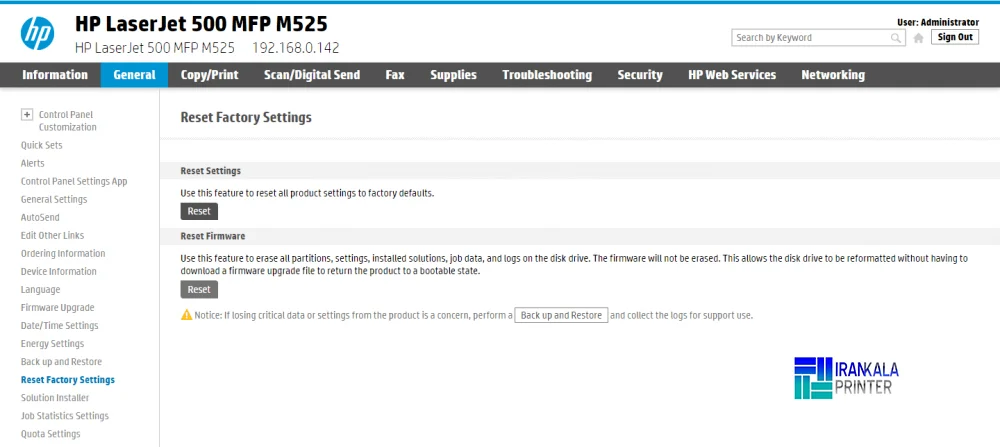
اگر پرینتر HP شما به یک شبکه متصل است و میتوانید به سرور وب تعبیه شده (EWS) دسترسی داشته باشید، میتوانید از طریق صفحه وب پرینتر یک بازنشانی انجام دهید. این روش به شما امکان میدهد پرینتر را به تنظیمات کارخانه بازگردانید و فریمور را بازنشانی کنید.
مراحل بازنشانی از طریق صفحه وب:
1. مرورگر وب را روی رایانه خود باز کنید و آدرس IP پرینتر HP خود را در نوار آدرس وارد کنید.
2. به عنوان مدیر به صفحه وب پرینتر وارد شوید.
3. به تب “General” بروید و گزینه “Restore Factory Settings” را پیدا کنید.
4. در بخش “Reset”، گزینه “Reset Firmware” را انتخاب کنید تا فرآیند بازنشانی آغاز شود.
برای پیدا کردن آدرس IP پرینتر خود:
1. روی منوی “Start” کلیک کرده و “Control Panel” را تایپ کنید.
2. “Control Panel” را باز کرده و به “Hardware and Sound” > “Devices and Printers” بروید.
3. روی پرینتری که میخواهید آدرس IP آن را بدانید، کلیک راست کرده و “Printer Properties” را انتخاب کنید.
4. به تب “Ports” بروید و آدرس IP ذکر شده در آنجا را پیدا کنید.
5. روش بازنشانی کارخانه
انجام بازنشانی کارخانه بر روی پرینتر HP شما میتواند مشکلات پیچیدهتر را حل کرده و دستگاه را به تنظیمات اصلی خود بازگرداند. این روش زمانی مفید است که روشهای دیگر عیبیابی نتوانند مشکل را برطرف کنند.
روش بازنشانی کارخانه با استفاده از نرمافزار پرینتر:
- 1. نرمافزار پرینتر را روی رایانه خود باز کنید.
- 2. دکمه بازنشانی کارخانه را در نرمافزار پرینتر پیدا کرده و روی آن کلیک کنید.
- 3. یک پیام تأیید ظاهر میشود که از شما میپرسد آیا میخواهید پرینتر را بازنشانی کنید. برای ادامه روی “Yes” کلیک کنید.
- 4. پرینتر به تنظیمات پیشفرض کارخانه، از جمله فریمور، بازنشانی میشود.
روش بازنشانی کارخانه با استفاده از پنل کنترل پرینتر (با LCD):
- 1. دکمه منو را روی پنل کنترل پرینتر فشار دهید.
- 2. از دکمههای فلش برای پیمایش به منوی “Factory Reset” استفاده کنید.
- 3. دکمه OK را فشار دهید.
- 4. با کلیک بر روی “Yes” هنگام درخواست، بازنشانی را تأیید کنید.
- 5. پرینتر به تنظیمات پیشفرض کارخانه بازنشانی میشود.
6. نکات اضافی عیبیابی
اگر روشهای بالا را دنبال کردید و همچنان با پرینتر HP خود مشکل دارید، نکات عیبیابی اضافی زیر را بررسی کنید:
اطمینان حاصل کنید که پرینتر شما به یک منبع تغذیه پایدار متصل است و تمام کابلها به طور ایمن متصل هستند.
مسیر کاغذ پرینتر را بررسی کنید تا از وجود گیر کردن کاغذ یا انسداد جلوگیری شود.
تأیید کنید که پرینتر شما جوهر یا تونر کافی برای انجام وظایف درخواست شده دارد.
هد چاپ و غلطکهای پرینتر را تمیز کنید تا کیفیت چاپ بهینه حفظ شود.
فریمور پرینتر خود را از وب سایت سازنده به آخرین نسخه بهروز کنید.
برای مراحل عیبیابی خاص مربوط به مدل پرینتر خود، به دفترچه راهنما یا وب سایت پشتیبانی HP مراجعه کنید.
با دنبال کردن این نکات عیبیابی و بازنشانی پرینتر HP خود با استفاده از روشهای توضیح داده شده در بالا، از جمله چرخه روشن/خاموش پرینتر، بازنشانی از طریق صفحه وب پرینتر و منوی پشتیبانی پرینتر، نصب مجدد درایورها و انجام بازنشانی شبکه و کارخانه، باید بتوانید مشکلات رایج را برطرف کنید.
چرا باید پرینتر را ریست کنیم؟
ریست کردن پرینتر گاهی تنها راه حل مشکلات رایجی مثل خطاهای نرمافزاری، عدم شناسایی کارتریج، یا گیر کردن دستورهای چاپ است. با ریست، تنظیمات دستگاه به حالت اولیه بازمیگردد و بسیاری از باگها برطرف میشوند. همچنین در مواقعی که پرینتر پیغام خطای اشتباه میدهد یا اتصال با سیستم برقرار نمیشود، ریست کردن میتواند عملکرد را به حالت عادی برگرداند. این کار بهویژه بعد از تعویض قطعات یا شارژ کارتریج هم توصیه میشود. به طور خلاصه، ریست پرینتر یک راه سریع، ساده و مؤثر برای بازگرداندن عملکرد بهینه دستگاه است.
ریست کردن پرینتر، به خصوص زمانی که با مشکلات مختلفی روبرو میشوید، میتواند بسیار مفید باشد. در ادامه دلایل اصلی نیاز به ریست کردن پرینتر را بررسی میکنیم:
- رفع خطاها و مشکلات: بسیاری از مشکلات پرینتر مانند گیر کردن کاغذ، عدم تشخیص کارتریج، خطاهای چاپ و… با ریست کردن برطرف میشوند. این عمل باعث میشود تنظیمات پرینتر به حالت اولیه بازگردد و بسیاری از خطاهای نرمافزاری رفع شوند.
- بازگرداندن تنظیمات به حالت اولیه: اگر تنظیمات پرینتر به اشتباه تغییر کرده باشد یا ویروسی شده باشد، ریست کردن میتواند همه چیز را به حالت کارخانه بازگرداند.
- حل مشکلات مربوط به کارتریج: در برخی موارد، ریست کردن پرینتر میتواند مشکلاتی که مربوط به کارتریج است، مانند نمایش پیغام خطای کارتریج خالی، را برطرف کند.
- آمادهسازی برای فروش یا انتقال: قبل از فروش یا انتقال پرینتر به شخص دیگری، بهتر است آن را ریست کنید تا تمام اطلاعات شخصی شما از روی پرینتر پاک شود.
چه زمانی باید پرینتر را ریست کنیم؟
- وقتی پرینتر به طور کامل خاموش نمیشود.
- وقتی پرینتر به کامپیوتر متصل نمیشود.
- وقتی پرینتر کاغذ را نمیکشد یا گیر میکند.
- وقتی کیفیت چاپ به شدت کاهش پیدا کرده است.
- وقتی پرینتر پیغام خطای عجیبی نمایش میدهد.
- وقتی تنظیمات پرینتر به هم ریخته است.
توجه: ریست کردن پرینتر باعث حذف تمام تنظیمات سفارشی شما میشود. بنابراین قبل از ریست کردن، از تنظیمات مهم خود نسخه پشتیبان تهیه کنید.
چه مواقعی نباید پرینتر را ریست کنیم؟
ریست کردن پرینتر در بسیاری از موارد میتواند مشکلاتی را برطرف کند، اما همیشه بهترین گزینه نیست. در برخی موارد، ریست کردن میتواند باعث ایجاد مشکلات جدید یا تشدید مشکلات موجود شود.
در شرایط زیر بهتر است از ریست کردن پرینتر خودداری کنید:
- وقتی مشکل سختافزاری است: اگر مشکل پرینتر شما ریشه در یک قطعه خراب یا آسیب دیده داشته باشد (مانند هد چاپ، موتور یا برد الکترونیکی)، ریست کردن نمیتواند آن را برطرف کند. در این موارد، نیاز به تعمیر یا تعویض قطعه است.
- وقتی مشکل مربوط به درایور است: اگر مشکل پرینتر به دلیل نصب نادرست یا قدیمی بودن درایور باشد، به جای ریست کردن، باید درایور را به روزرسانی یا مجدداً نصب کنید.
- وقتی مشکل از کامپیوتر یا شبکه است: اگر مشکل از اتصال پرینتر به کامپیوتر یا شبکه باشد، ریست کردن پرینتر بیفایده است. باید مشکلات مربوط به کامپیوتر یا شبکه را بررسی و برطرف کنید.
- وقتی پرینتر به تازگی خریداری شده یا تعمیر شده است: اگر پرینتر شما جدید است یا به تازگی تعمیر شده، بهتر است قبل از ریست کردن، با پشتیبانی فنی تماس بگیرید تا مطمئن شوید که مشکل را به درستی تشخیص دادهاید.
- وقتی پرینتر به خوبی کار میکند: اگر پرینتر شما به درستی کار میکند و مشکلی ندارد، نیازی به ریست کردن آن نیست. ریست کردن میتواند تنظیمات سفارشی شما را حذف کند و باعث ایجاد مشکلات جدید شود.
به طور خلاصه، قبل از ریست کردن پرینتر، بهتر است موارد زیر را بررسی کنید:
- علت دقیق مشکل چیست؟
- آیا مشکل نرمافزاری است یا سختافزاری؟
- آیا راه حل سادهتری برای مشکل وجود دارد؟
اگر مطمئن نیستید که مشکل پرینتر شما چیست، بهتر است با یک متخصص یا پشتیبانی فنی تماس بگیرید.
چه زمانی ریست کردن پرینتر مفید است؟
- وقتی پرینتر با خطاهای عجیب و غریب مواجه میشود.
- وقتی تنظیمات پرینتر به هم ریخته است.
- وقتی پرینتر به کامپیوتر متصل نمیشود.
- وقتی کیفیت چاپ به شدت کاهش یافته است.
- وقتی پرینتر کاغذ را نمیکشد یا گیر میکند.
توجه: ریست کردن پرینتر باعث حذف تمام تنظیمات سفارشی شما میشود. بنابراین قبل از ریست کردن، از تنظیمات مهم خود نسخه پشتیبان تهیه کنید.
آیا از کیفیت پایین چاپ خسته شدهاید؟ آیا دوست دارید اسناد و تصاویرتان با وضوح و رنگی بینظیر به چاپ برسند؟ ایرانکالا پرینتر با ارائه طیف گستردهای از پرینترهای پیشرفته، تجربهای نوین از چاپ را برای شما به ارمغان آورده است. پرینترهایی با طراحی زیبا و کارایی بالا که نه تنها نیازهای کاری شما را برطرف میکنند، بلکه دکوراسیون میز کارتان را نیز زیباتر میکنند. با فناوریهای روز دنیا، پرینترهای ما سرعتی باورنکردنی و کیفیتی مثالزدنی را ارائه میدهند.
برای مشاهده مشخصات و قیمت پرینتر با ما تماس بگیرید.
نکات مهم زمان ریست کردن پرینتر
اولین و مهم ترین نکته ای که باید در مورد ریست کردن پرینتر به آن توجه کنید، این است که این کار را در چه شرایطی انجام می دهید. ریست کردن چاپگر زمانی کاربرد دارد که دستگاه یک ایراد عملکردی داشته باشد و این ایراد با روش های دیگر قابل رفع نباشد، یا مثلا وقتی که تنظیمات خاصی روی پرینتر اعمال شده و روند کاری آن را مختل کرده است. در شرایط خاص، می توان برخی از ارور های پرینتر را نیز با ریست کردن آن برطرف نمود. نکته دیگر این که با ریست کردن چاپگر، تمام تنظیمات این دستگاه پاک شده و به حالت اولیه باز می گردد و می توانید دوباره آن را تنظیم نمایید.
این یعنی بعد از پایان روند ریست، باید مجددا تنظیمات بخش های مختلف را انجام بدهید. به عنوان مثال اگر دستگاه در شبکه بوده، باید پس از ریست هم مجددا تنظیمات شبکه کردن پرینتر را به صورت کامل انجام بدهید. همچنین باید بدانید که ریست پرینتر، بخشی از مشکلات و ایراد های این دستگاه را برطرف می کند که این می تواند کمک شایانی به شما کند. اما این بدان معنا نیست که تمام ایراد های دستگاه رفع می شوند و نمی توان ریست کردن چاپگر را به عنوان یک روش تعمیراتی در نظر گرفت. نکته آخر این که در طول اجرای عملیات بازنشانی تنظیمات پرینتر، به هیچ عنوان نباید دستگاه را خاموش کنید. باید بدانید که نحوه ریست چاپگر در محصولات برند های مختلف کمی متفاوت است و نکات ارائه شده، مربوط به پرینتر های برند اچ پی هستند. البته کلیت کار یکسان است و تنها برخی جزئیات دارای تفاوت هایی هستند. لازم به ذکر است که این فعالیت را باید به عهده افراد متخصص بگذارید تا طبق اصول مراحل را انجام بدهند و از خراب شدن پرینتر جلوگیری نمایند.
چگونه ریست کردن پرینتر به بهبود عملکرد آن کمک میکند؟
بسیاری از افراد همواره پرسیده اند که چگونه ریست کردن پرینتر به بهبود عملکرد آن کمک می کند،در پاسخ به این سوال باید بگوییم که ریست کردن پرینتر می تواند به بهبود عملکرد آن کمک کند، این کمک ها عبارتند از:
پاکسازی حافظه:
پرینتر ها معمولا دارای حافظه ای هستند که اطلاعات چاپهای قبلی را ذخیره می کنند. با ریست کردن، این حافظه پاک می شود و ممکن است مشکلاتی که ناشی از داده های قدیمی یا خراب هستند، برطرف شود.
رفع اشکالات نرمافزاری:
گاهی اوقات نرمافزار پرینتر دچار اختلال می شود. ریست کردن می تواند این اختلالات را برطرف کرده و عملکرد نرمافزاری را به حالت اولیه بازگرداند.
تنظیم مجدد تنظیمات:
با ریست کردن، تنظیمات پرینتر به حالت کارخانه باز می گردد. این کار می تواند مشکلات ناشی از تنظیمات نادرست یا تغییرات غیرضروری را حل کند.
بهبود ارتباط با دستگاه های دیگر:
اگر پرینتر شما به شبکه متصل است، ریست کردن ممکن است مشکلات ارتباطی بین پرینتر و کامپیوتر یا دستگاه های دیگر را برطرف کند.
رفع مشکلات سختافزاری موقتی:
برخی از مشکلات سختافزاری ممکن است با یک ریست ساده حل شوند، مانند گیرکردن کاغذ یا عدم شناسایی کارتریج.
به طور کلی، ریست کردن یک روش ساده و سریع برای حل بسیاری از مشکلات رایج در پرینتر ها است و می تواند به افزایش کارایی و عملکرد آنها کمک کند. از این رو توصیه شده که هر چند مدت یکبار پرینتر های خود را ریست کنید تا نقص های فنی کوچک آنها به راحتی از بین برود و پرینتر عملکرد دوباره خود را به دست بیاورد و بتواند بهترین تصاویر و متون را در اختیار شما بگذارد که کیفیت بالا و وضوح زیادی دارند. البته ناگفته نماند که ریست کردن را باید توسط افراد متخصص و خبره انجام بدهید تا تنظیمات پرینتر دچار اشکال نشود.
چطور پرینتر را از خطاهای مکرر نجات دهیم؟
برای نجات دادن پرینتر از خطا های مکرر، ابتدا باید با انواع خطا هایی که ممکن است برای پرینتر ها پیش بیاید آشنا شوید و سپس راهکار هایی برای رفع آنها ارائه بدهید. در زیر به برخی از انواع خطا های رایج پرینتر ها و روش های رفع آنها اشاره می شود: انواع خطای پرینتر ها عبارتند از:
- خطای اتصال: این خطا معمولا زمانی رخ می دهد که پرینتر به کامپیوتر یا شبکه متصل نیست.
- خطای کارتریج: این خطا ممکن است به دلیل نصب نادرست کارتریج یا کمبود جوهر باشد.
- خطای کاغذ: هنگامی که کاغذ در مسیر چاپ گیر کرده باشد.
- خطای چاپ: این نوع خطا ممکن است به دلیل مشکلات نرم افزاری یا تنظیمات نادرست باشد.
- خطای شبکه: اگر پرینتر تحت شبکه قرار دارد، ممکن است با مشکلاتی در اتصال به شبکه مواجه شود.
- خطای دما: این خطا معمولا در پرینتر های لیزری رخ می دهد و نشان دهنده دمای غیرعادی دستگاه است.
راهکار های عمومی برای رفع خطا ها نیز عبارتند از:
- بررسی اتصالات: اطمینان حاصل کنید که کابل USB یا کابل شبکه به درستی متصل شدهاند و هیچ مشکلی در اتصالات وجود ندارد.
- نصب مجدد کارتریج: کارتریج را خارج کرده و دوباره نصب کنید تا مطمئن شوید که به درستی جا افتاده است.
- بررسی کاغذ: اگر با مشکل گیر کردن کاغذ مواجه هستید، کاغذ را با احتیاط خارج کنید و بررسی کنید که هیچ تکهای از کاغذ باقی نمانده باشد.
- بهروزرسانی نرم افزار: اطمینان حاصل کنید که درایور های پرینتر شما بروز هستند و نرم افزار مربوطه را بررسی کنید.
- تنظیمات شبکه: اگر پرینتر تحت شبکه قرار دارد، تنظیمات IP و اتصال Wi-Fi را بررسی کنید تا مطمئن شوید که دستگاه به درستی متصل شده است.
- ریست کردن دستگاه: گاهی اوقات ریست کردن دستگاه می تواند مشکلات موقتی را حل کند؛ بنابراین آن را خاموش کرده و دوباره روشن کنید.
- مشاهده دفترچه راهنما: هر مدل پرینتری ممکن است دارای ارور های خاص خود باشد؛ بنابراین مطالعه دفترچه راهنما می تواند اطلاعات مفیدی ارائه دهد.
- تماس با پشتیبانی فنی: اگر هیچ یک از روش های فوق مؤثر نبود، بهتر است با خدمات پشتیبانی فنی تماس بگیرید تا مشکل شما را بررسی کنند.
با رعایت این نکات، می توانید بسیاری از مشکلات رایج پرینتر ها را شناسایی و برطرف کنید.
راهکارهای موثر برای ریست پرینتر و رفع ارورها
اگر با ارور هایی مواجه شدید که تنها با ریست کردن دستگاه برطرف می شوند همواره باید به ریاست اصولی بپردازید تا دستگاه دوباره عملکرد خود را به دست بیاورد، با روش های زیر می توانید پرینتر خود را ریست کنید:
- ابتدا وارد منوی Setup دستگاه می شویم.
- گزینه Tools را انتخاب می کنیم.
- در مسیر فعلی گزینه Restore Factory Defaults را انتخاب می کنیم.
- با انتخاب گزینه ریست پرینتر، یک اخطار روی صفحه نمایش چاپگر نمایش داده می شود.
- در آخرین مرحله ریست چاپگر، گزینه Yes را انتخاب می کنیم.
- صبر می کنیم تا مراحل ریست دستگاه تکمیل شود.
- در ادامه مراحل ریست پرینتر، منتظر می مانیم تا دستگاه به صورت کامل بالا بیاید و آماده استفاده شود. ممکن است پرینتر چند بار خاموش و روشن شود بنابراین صبر می کنیم تا مراحل کار به درستی انجام شوند.
اگر دلیل ریست کردن پرینتر مشاهده ارور روی آن است، قبل از انجام ریست معنی ارور را متوجه شوید. اگر متوجه ارور دستگاه نشدید به دلیل اینکه برخی از دستگاه ها ارور را به صورت کد نمایش می دهند حتما به دفترچه راهنمای دستگاه خود مراجعه کرده و در آن به دنبال کد ارور بگردید و از معنی ارور نمایش داده شده به طور کامل مطلع شوید تا متوجه شوید ریست کردن می تواند مشکل شما را حل کند یا خیر.
چگونه شمارنده جوهر یا تونر را پس از تعویض کارتریج ریست کنیم؟
برای ریست کردن شمارنده جوهر یا تونر پس از تعویض کارتریج، ابتدا مطمئن شوید که کارتریج جدید به درستی نصب شده است. سپس، برای پرینترهای HP، دکمه Power و Cancel را به طور همزمان فشار داده و نگه دارید تا ریست انجام شود. در پرینترهای Canon و Epson، ممکن است نیاز باشد وارد منوی تنظیمات دستگاه شوید و گزینه Reset Toner Counter یا مشابه آن را انتخاب کنید. این فرآیند شمارنده جوهر یا تونر را بازنشانی کرده و به پرینتر اعلام میکند که کارتریج جدید نصب شده است. این روش کمک میکند تا از هشدارهای نادرست جوهر یا تونر تمام شده جلوگیری شود.
یک نظر در “چگونه پرینتر را ریست کنم؟ آموزش ریست کردن پرینتر”
سلام
من یک پرینتر دست دوم کانن 635cx لیزری رنگی گرفتم میخوام مثل روز اول که از کارخونه میاد وباز میشه اون رو به تنظیمات اولیه برگردونم واگه احیانا نفر قبلی تنظیم داره پاک بشه و از اول با تنظیمات خودم اون رو آماده کنم به نظرتون چه مدل ریست رو انجام بدم ریست نرم افزاری یا روش های دیگه و اینکه آیا ضرری برای پرینتر داره یا نه؟