Blog
درایور پرینتر چیست؟
درایور پرینتر (Printer Driver) یا راهانداز پرینتر، یک نرمافزار واسط است که ارتباط بین سیستم عامل کامپیوتر و پرینتر را برقرار میکند. بدون نصب درایور، سیستم عامل قادر به شناسایی پرینتر نیست و دستگاه چاپگر شما صرفاً یک قطعه سختافزاری بیکارکرد خواهد بود.
به زبان ساده، درایور پرینتر وظیفه ترجمه دستورات کاربر به زبانی که پرینتر بفهمد را بر عهده دارد.
درایور چیست؟ (تعریف کامل)
درایور (Driver) به هر نرمافزاری گفته میشود که واسط بین یک قطعه سختافزاری و سیستم عامل است. انواع سختافزارها از جمله پرینتر، کارت گرافیک، کارت صدا و اسکنر هر کدام به درایور اختصاصی خود نیاز دارند.
چرا به درایور نیاز داریم؟
سیستم عامل (Windows، macOS یا Linux) زبان اختصاصی هر سختافزار را نمیفهمد. درایور این پل ارتباطی را میسازد تا:
- سیستم عامل بتواند دستگاه را شناسایی کند
- دستورات کاربر به پرینتر منتقل شوند
- تنظیمات چاپ بهدرستی اعمال شوند
- تمام قابلیتهای دستگاه در دسترس باشند
چه زمانی باید درایور پرینتر را نصب کنیم؟
در این موقعیتها نصب یا نصب مجدد درایور پرینتر ضروری است:
- خرید پرینتر جدید و اتصال آن به کامپیوتر
- نصب مجدد یا ارتقای ویندوز (درایورها پس از تغییر سیستم عامل حذف میشوند)
- تغییر کامپیوتر و انتقال پرینتر به سیستم جدید
- خرابی یا کرپت شدن درایور قبلی
- بهروزرسانی درایور به نسخه جدیدتر برای رفع باگ یا بهبود عملکرد
انواع درایور پرینتر
درایور پرینتر معمولاً در دو نسخه اصلی ارائه میشود:
۱. درایور اورجینال (کامل)
این نسخه توسط شرکت سازنده پرینتر منتشر میشود و دسترسی به تمام قابلیتهای دستگاه را فراهم میکند، از جمله:
- تنظیم کیفیت چاپ (Draft، Normal، Best)
- مدیریت میزان مصرف جوهر یا تونر
- پشتیبانی از انواع کاغذ (گلاسه، مات، عکس)
- چاپ دورو (Duplex)
- مدیریت کارتریج و هشدار اتمام جوهر
- تنظیمات اسکن (در مدلهای چند کاره)
۲. درایور بیسیک (سادهشده)
نسخه سبکتر با حجم کمتر که فقط قابلیتهای پایه چاپ را فعال میکند. مناسب است اگر فقط به چاپ ساده نیاز دارید و نمیخواهید نرمافزارهای جانبی نصب شوند.
| ویژگی | درایور اورجینال | درایور بیسیک |
|---|---|---|
| حجم فایل | بیشتر | کمتر |
| دسترسی به همه قابلیتها | ✓ | ✗ |
| نرمافزار مدیریت جوهر | ✓ | ✗ |
| تنظیمات پیشرفته چاپ | ✓ | ✗ |
| سرعت نصب | کندتر | سریعتر |
| مناسب برای | استفاده کامل | چاپ سریع و ساده |
آموزش نصب درایور پرینتر (گام به گام)
روش اول: نصب از طریق CD همراه پرینتر
اکثر پرینترها هنگام خرید با یک CD درایور عرضه میشوند. اگر این CD را دارید:
- CD را در درایو قرار دهید
- برنامه نصب بهصورت خودکار اجرا میشود (اگر نشد، فایل Setup.exe را اجرا کنید)
- مراحل نصب را دنبال کنید
- وقتی از شما خواسته شد، کابل USB پرینتر را به کامپیوتر وصل کنید
- پرینتر را روشن کنید
- نصب را کامل کنید و سیستم را ریاستارت کنید
نکته مهم: کابل USB را زودتر از موعد وصل نکنید. منتظر بمانید تا برنامه نصب درخواست اتصال کند.
روش دوم: دانلود درایور از سایت سازنده (توصیهشده)
این روش مطمئنترین گزینه است چون آخرین نسخه درایور را دریافت میکنید.
مراحل دانلود و نصب:
- به وبسایت رسمی برند پرینتر خود بروید:
- HP: support.hp.com
- Canon: canon.com
- Epson: epson.com
- Brother: support.brother.com
- مدل دقیق پرینتر خود را جستجو کنید (مثلاً HP LaserJet 1020)
- سیستم عامل خود را انتخاب کنید (Windows 10، Windows 11 یا macOS)
- فایل درایور را دانلود کنید
- فایل نصب را اجرا کرده و مراحل را دنبال کنید
روش سوم: نصب خودکار از طریق Windows Update
ویندوز 10 و 11 در بسیاری از موارد درایور پرینتر را بهصورت خودکار از Windows Update دریافت و نصب میکنند:
- پرینتر را از طریق USB به کامپیوتر وصل کنید
- ویندوز پیام «Installing device driver software» نمایش میدهد
- منتظر بمانید تا نصب تکمیل شود
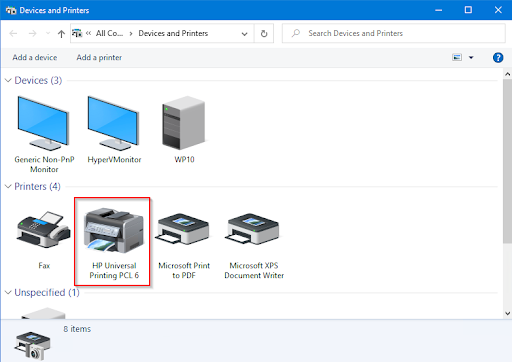
- از طریق Control Panel > Devices and Printers صحت نصب را بررسی کنید
تأیید نصب صحیح درایور پرینتر
پس از نصب، مطمئن شوید درایور بهدرستی نصب شده است:
در ویندوز 10 و 11:
- منوی Start را باز کنید
- به Settings > Bluetooth & devices > Printers & scanners بروید
- پرینتر شما باید در لیست نمایش داده شود
- روی آن کلیکراست کرده و Set as default printer را انتخاب کنید
در ویندوز 8.1:
- از نوار ابزار سمت راست، Settings را انتخاب کنید
- روی Change PC Settings کلیک کنید
- به PC and Devices > Devices بروید
- پرینتر را در بخش Printers پیدا کنید
چرا بهروزرسانی درایور پرینتر مهم است؟
بسیاری از کاربران پس از نصب اولیه، دیگر درایور پرینتر خود را بهروزرسانی نمیکنند. این کار میتواند منجر به مشکلاتی شود:
پیامدهای عدم بهروزرسانی:
- عدم شناسایی پرینتر پس از ارتقای ویندوز
- چاپ با کیفیت پایین یا رنگهای نادرست
- خطاهای تصادفی در حین چاپ
- عدم پشتیبانی از قابلیتهای جدید دستگاه
چه زمانی درایور را بهروزرسانی کنیم:
- پس از هر بهروزرسانی بزرگ ویندوز
- وقتی پرینتر رفتار غیرعادی دارد
- هر ۶ تا ۱۲ ماه یکبار بهعنوان نگهداری معمول
آیا میتوان از درایور یک پرینتر برای مدل دیگری استفاده کرد؟
خیر. درایور هر پرینتر برای مدل مشخصی طراحی شده است. استفاده از درایور اشتباه باعث میشود:
- پرینتر اصلاً شناسایی نشود
- چاپ با خطا مواجه شود
- قابلیتهای دستگاه در دسترس نباشند
استثناها:
برخی پرینترها از پروتکلهای استاندارد PCL یا PostScript پشتیبانی میکنند که امکان استفاده از درایور عمومی را فراهم میکند. برخی سازندگان نیز یک درایور واحد برای چند مدل مشابه ارائه میدهند که روی بسته نصبی مشخص شده است.
توصیه کارشناسی: همیشه درایور را مستقیماً از سایت رسمی سازنده و برای مدل دقیق پرینتر خود دانلود کنید.
رفع مشکلات رایج درایور پرینتر
پرینتر پس از نصب درایور شناسایی نمیشود
- مطمئن شوید کابل USB سالم است
- پورت USB دیگری امتحان کنید
- پرینتر را خاموش و روشن کنید
- درایور را حذف و مجدداً نصب کنید
پرینتر در لیست دستگاهها هست ولی چاپ نمیکند
- وضعیت صف چاپ را بررسی کنید (ممکن است یک کار گیر کرده باشد)
- سرویس Print Spooler ویندوز را ریاستارت کنید
- پرینتر را بهعنوان پیشفرض تنظیم کنید
پس از بهروزرسانی ویندوز، پرینتر کار نمیکند
- آخرین نسخه درایور را از سایت سازنده دانلود کنید
- درایور قدیمی را کاملاً حذف کرده و نسخه جدید نصب کنید
جمعبندی
درایور پرینتر نرمافزاری است که ارتباط بین کامپیوتر و پرینتر را ممکن میسازد. بدون آن، پرینتر قابل استفاده نیست. برای بهترین عملکرد:
- همیشه درایور اورجینال را از سایت رسمی سازنده دریافت کنید
- پس از هر ارتقای ویندوز، درایور را بهروزرسانی کنید
- در صورت بروز مشکل، ابتدا حذف کامل و نصب مجدد را امتحان کنید
برای مشاوره، خرید پرینتر HP و دریافت درایور اورجینال با ما تماس بگیرید:
021-88916072 | 0919-006-0649
تهران، خیابان نجاتالهی، کوچه خسرو، پلاک 42، طبقه 4، واحد 8