Blog
سطل آشغال کارتریج چیست و کجاست؟
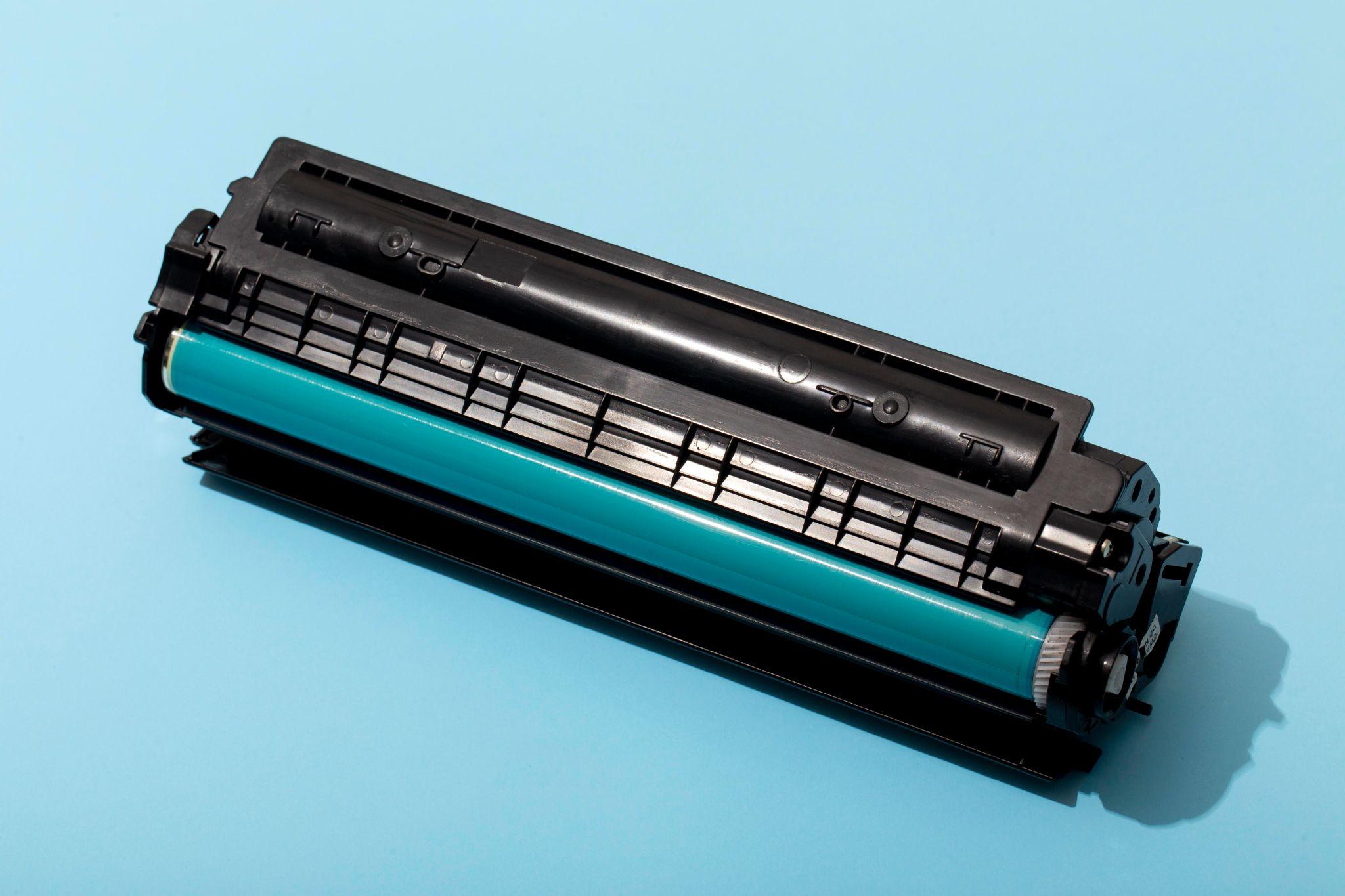
مخزن ضایعات تونر (Waste Toner Container) یک محفظه جداگانه در کارتریجهای لیزری است که تونر باقیمانده پس از هر چرخه چاپ را جمعآوری میکند. در فرآیند چاپ لیزری، همیشه مقداری تونر روی درام باقی میماند که توسط تیغه پاکسازی (Cleaning Blade) تراشیده شده و وارد این مخزن میشود.
سطل آشغال کارتریج کجاست؟
محل قرارگیری این مخزن بسته به نوع دستگاه متفاوت است:
- پرینترهای لیزری خانگی (HP، Brother، Canon): مخزن ضایعات معمولاً بخشی از خود کارتریج تونر است و با تعویض کارتریج، مخزن هم تعویض میشود.
- دستگاههای کپی (Sharp، Ricoh، Kyocera، Samsung): مخزن ضایعات یک قطعه مستقل است که باید جداگانه تخلیه یا تعویض شود. معمولاً در قسمت جلو یا کنار دستگاه، پشت یک درپوش دسترسی قرار دارد.
- پرینترهای اداری چندکاره: مشابه دستگاههای کپی، مخزن ضایعات مستقل دارند.
اگر روی پانل دستگاه پیام «Waste Toner Full»، «Replace Waste Container» یا مشابه آن دیدید، یعنی مخزن ضایعات پر شده و نیاز به تخلیه یا تعویض دارد.
مشکلات ناشی از پر شدن سطل آشغال کارتریج
نادیده گرفتن تخلیه مخزن ضایعات مستقیماً کیفیت چاپ و سلامت دستگاه را تحت تأثیر قرار میدهد:
مشکلات کیفیت چاپ:
- ظاهر شدن خطوط افقی تیره روی صفحات چاپشده
- سیاه شدن کل صفحه یا بخشهایی از آن
- چاپ کمرنگ و ناهموار با وضوح پایین
- ایجاد لکههای غیرمنتظره روی کاغذ
آسیبهای مکانیکی:
- نفوذ تونر اضافی به داخل دستگاه و آلوده شدن قطعات داخلی
- آسیب به درام بر اثر تجمع تونر
- کثیف شدن و احتمال خرابی فیوزر
- مسدود شدن مسیر کاغذ
هزینههای اضافی:
- نیاز به تعمیرات پرهزینه که با یک تخلیه ساده قابل پیشگیری بود
- کاهش عمر مفید کارتریج و سایر قطعات مصرفی
آموزش تخلیه سطل آشغال کارتریج — مرحله به مرحله
پیش از شروع: ابزار و تجهیزات لازم
- دستکش لاستیکی یا نیتریل
- کیسه پلاستیکی دربسته برای دور انداختن تونر
- دستمال میکروفایبر یا کاغذ مخصوص
- جاروبرقی کوچک (ترجیحاً مدل مخصوص تونر) یا پوار هوا
- الکل ایزوپروپیل (IPA) با خلوص ۹۰٪ یا بالاتر
مرحله ۱: خاموش کردن دستگاه و انتظار برای خنک شدن
دستگاه را از طریق دکمه پاور خاموش کنید، سپس کابل برق را از پریز بکشید. حداقل ۱۰ تا ۱۵ دقیقه صبر کنید تا دستگاه کاملاً خنک شود.
فیوزر دستگاههای لیزری در حین کار به دمای ۱۸۰ تا ۲۲۰ درجه میرسد. کار با دستگاه داغ خطر سوختگی جدی دارد.
مرحله ۲: آمادهسازی محیط کار
- روی سطح کار یک ورق کاغذ روزنامه یا پارچه قدیمی بگذارید
- دستکش بپوشید، تونر لیزری حاوی ذرات پلاستیکی ریز است که پوست را رنگی میکند و شستن آن دشوار است
- اگر کار در فضای بسته انجام میشود، پنجره را باز کنید
- لباسی بپوشید که نگران کثیف شدنش نیستید
مرحله ۳: خارج کردن کارتریج یا مخزن ضایعات
در پرینترهای لیزری خانگی (نمونه: HP LaserJet، Brother HL):
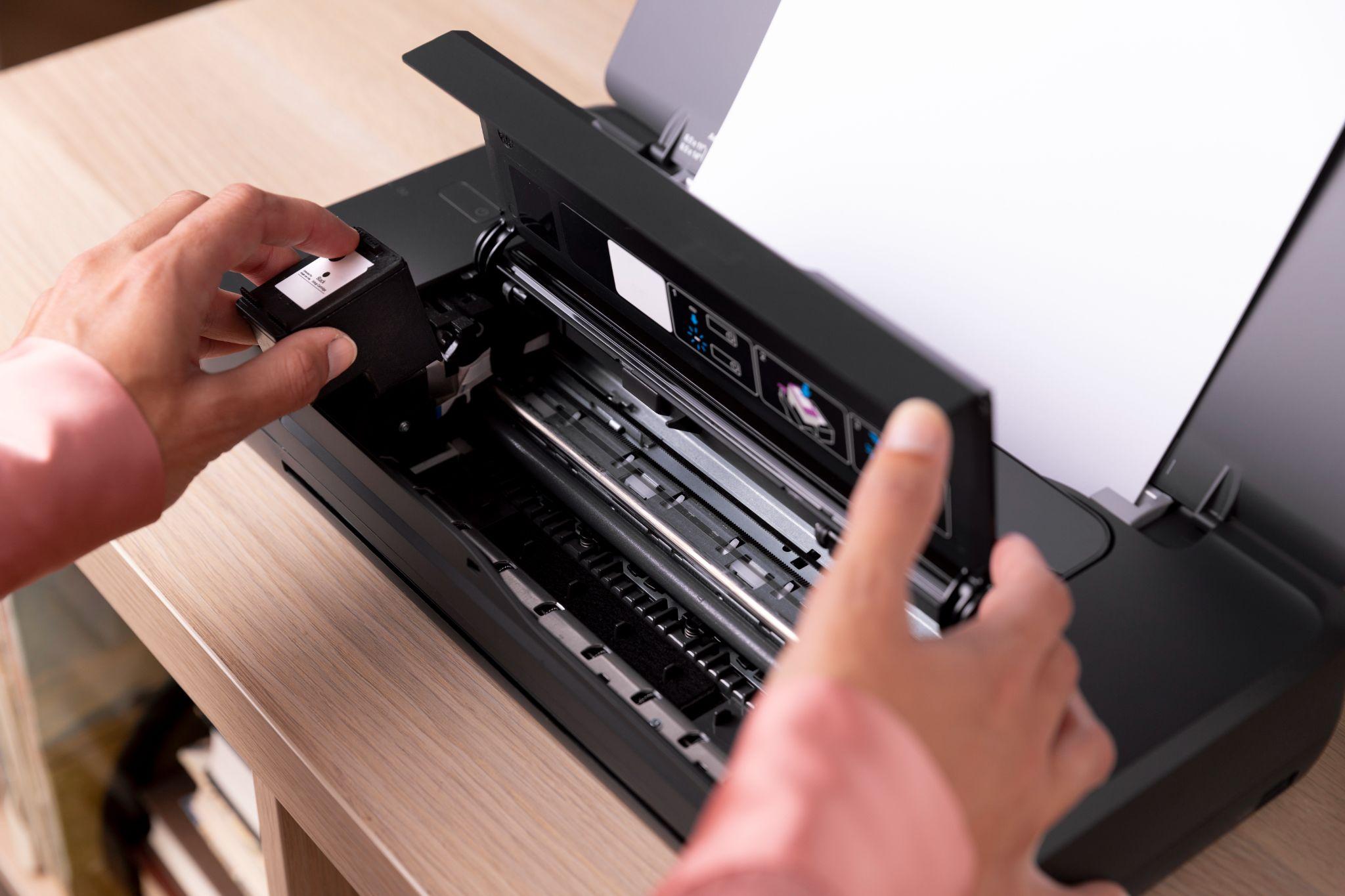
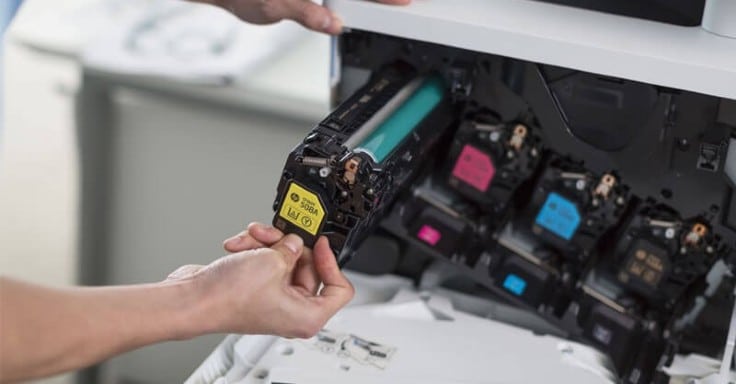
درپوش جلو یا بالای دستگاه را باز کنید. کارتریج تونر را با فشار ملایم به سمت خود بکشید تا از جای خود آزاد شود. کارتریج را افقی نگه دارید تا تونر نریزد.
در دستگاههای کپی (نمونه: Sharp، Ricoh، Samsung):
درپوش دسترسی مخزن ضایعات را پیدا کنید (معمولاً با علامت یا برچسب مشخص است). دسته یا قفل مخزن را آزاد کنید و آن را به آرامی به سمت بیرون بکشید. در حین خارج کردن مخزن را کج نکنید تا تونر نریزد.
مرحله ۴: تخلیه مخزن ضایعات
مخزن ضایعات را داخل یک کیسه پلاستیکی قرار دهید. درپوش مخزن را باز کنید و محتویات آن را کاملاً داخل کیسه تخلیه کنید. کیسه را محکم ببندید.
نکته مهم: تونر مصرفشده را در سطل آشغال معمولی نریزید. بسیاری از فروشگاههای لوازم اداری یا مراکز سرویس پرینتر برای بازیافت تونر برنامه دارند.
در مخازنی که قابل تخلیه نیستند (مخصوصاً در دستگاههای Sharp و برخی Ricoh)، مخزن باید کاملاً تعویض شود و امکان تخلیه دستی وجود ندارد.
مرحله ۵: تمیز کردن داخل دستگاه
بعد از خارج کردن کارتریج یا مخزن، نوبت به تمیز کردن محل نصب میرسد:
- با پوار هوا یا جاروبرقی کوچک، تونر پراکنده داخل دستگاه را پاک کنید
- یک دستمال میکروفایبر را به مقدار کمی الکل ایزوپروپیل آغشته کنید
- سطوح پلاستیکی داخل دستگاه را به آرامی تمیز کنید
- به درام دست نزنید — سطح سبز رنگ درام بسیار حساس است و هرگونه تماس مستقیم یا استفاده از مواد شیمیایی روی آن آسیبرسان است
مرحله ۶: بررسی و تمیز کردن کارتریج
کارتریجی که از دستگاه خارج کردید را بررسی کنید:
- اگر تونر روی بدنه خارجی کارتریج ریخته، با دستمال خشک آن را پاک کنید
- هرگز از انگشت برهنه سطح درام کارتریج لمس نکنید — چربی دست روی درام باقی میماند و باعث افت کیفیت چاپ میشود
- سطح پایینی کارتریج (محل خروج تونر) را با دستمال آغشته به الکل تمیز کنید
مرحله ۷: اطمینان از خشک بودن قبل از نصب
قبل از قرار دادن کارتریج یا مخزن جدید در دستگاه، اطمینان حاصل کنید که:
- تمام سطوح کاملاً خشک هستند
- هیچگونه رطوبتی در داخل دستگاه یا کارتریج باقی نمانده
- حداقل ۵ دقیقه پس از تمیز کردن صبر کنید
نصب کارتریج مرطوب میتواند به مدار الکترونیکی دستگاه آسیب جدی وارد کند.
مرحله ۸: نصب و ریست کردن شمارنده
کارتریج یا مخزن ضایعات جدید را در جای خود قرار دهید تا با صدای کلیک محکم شود. درپوش دستگاه را ببندید.
ریست کردن شمارنده مخزن ضایعات (مهم):
در دستگاههای کپی و پرینترهای اداری، پس از تعویض یا تخلیه مخزن ضایعات، باید شمارنده دستگاه را ریست کنید. در غیر این صورت دستگاه همچنان پیام خطا نشان میدهد:
- Sharp: وارد منوی تنظیمات شوید ← Maintenance ← Waste Toner Counter Reset
- Ricoh: System Settings ← Maintenance ← Reset Waste Toner Counter
- Samsung: دستورالعمل مدل خاص را در راهنمای کاربری بررسی کنید
مرحله ۹: تست نهایی
دستگاه را به برق وصل کنید و روشن کنید. منتظر بمانید تا چرخه راهاندازی کامل شود. یک صفحه تست (Test Print) چاپ کنید و کیفیت خروجی را بررسی نمایید.
اگر هنوز خطوط یا لکه وجود دارد، ممکن است مشکل از درام یا فیوزر باشد نه مخزن ضایعات.
تخلیه سطل آشغال در دستگاههای کپی مختلف
دستگاه کپی شارپ (Sharp)
در اکثر مدلهای Sharp مانند سری AR و MX، مخزن ضایعات تونر یک قطعه مستقل است. برای دسترسی به آن درپوش جلوی دستگاه را باز کنید. در برخی مدلها امکان تخلیه دستی وجود ندارد و مخزن باید کاملاً تعویض شود. پس از تعویض، شمارنده را از منوی سرویس ریست کنید.
دستگاه کپی سامسونگ (Samsung)
در پرینترها و دستگاههای کپی Samsung، مخزن ضایعات معمولاً در کنار کارتریج تونر قرار دارد. برای خارج کردن آن دکمه آزادسازی را فشار دهید و مخزن را به آرامی بیرون بکشید. پس از تعویض، دستگاه به صورت خودکار شمارنده را ریست میکند یا باید از طریق منوی پرینتر این کار را انجام دهید.
پرینتر HP لیزری (HP LaserJet)
در اکثر مدلهای HP LaserJet خانگی و اداری، مخزن ضایعات بخشی از کارتریج تونر است. با تعویض کارتریج، مخزن ضایعات هم تعویض میشود و نیاز به تخلیه جداگانه وجود ندارد. در مدلهای بزرگتر سری HP Enterprise ممکن است مخزن مستقل وجود داشته باشد.
اشتباهات رایج هنگام تخلیه سطل آشغال کارتریج
| اشتباه | عواقب | راهحل صحیح |
|---|---|---|
| خارج کردن کارتریج بلافاصله پس از خاموش کردن | سوختگی دست از فیوزر داغ | حداقل ۱۵ دقیقه صبر کنید |
| لمس سطح درام با دست برهنه | افت کیفیت چاپ، لکه دائمی روی درام | همیشه دستکش بپوشید |
| کج کردن مخزن هنگام خارج کردن | ریختن تونر داخل دستگاه | مخزن را همیشه افقی نگه دارید |
| استفاده از آب برای تمیز کردن | آسیب به قطعات الکترونیکی | فقط الکل ایزوپروپیل استفاده کنید |
| نصب قبل از خشک شدن | اتصال کوتاه و خرابی مدار | حداقل ۵ دقیقه صبر کنید |
| فراموش کردن ریست شمارنده | ادامه نمایش پیام خطا | از منوی سرویس شمارنده را ریست کنید |
| تمیز نکردن داخل دستگاه | تجمع تونر روی قطعات داخلی | هر بار داخل دستگاه را هم تمیز کنید |
چه زمانی به جای تخلیه، مخزن را تعویض کنیم؟
در این موارد تخلیه دستی کافی نیست و باید مخزن ضایعات را تعویض کنید:
- مخزن ترک خوردگی یا شکستگی دارد
- پس از تخلیه همچنان نشتی تونر از مخزن وجود دارد
- دستگاه پیام خطا میدهد و ریست شمارنده اثر ندارد
- مخزن از نوع یکبار مصرف غیرقابل تخلیه است (اکثر مدلهای Sharp)
- مخزن بیش از ۵ بار تخلیه شده (ریسک نشتی بالا میرود)
نکات نگهداری برای جلوگیری از پر شدن زودهنگام مخزن ضایعات
انتخاب تونر مناسب: استفاده از تونرهای غیراستاندارد با ذرات نامناسب، باعث باقی ماندن تونر بیشتر روی درام و پر شدن سریعتر مخزن ضایعات میشود. همیشه از تونر استاندارد یا اورجینال استفاده کنید.
سرویس دورهای: برای دستگاههای با حجم چاپ بالا، هر ۶ ماه یک بار سرویس کامل توسط متخصص انجام دهید.
بررسی منظم: هر ماه وضعیت مخزن ضایعات را از طریق پانل دستگاه یا نرمافزار پرینتر بررسی کنید. منتظر پیام خطا نمانید.
دمای محیط: دستگاه را در محیطی با دمای ۱۰ تا ۳۰ درجه سانتیگراد نگهداری کنید. دمای بالا باعث ذوب شدن ذرات تونر در مخزن و سختتر شدن تخلیه میشود.
چه زمانی باید به متخصص مراجعه کنیم؟
اگر با هر یک از موارد زیر مواجه شدید، توصیه میشود به جای اقدام شخصی، از متخصص کمک بگیرید:
- تونر داخل دستگاه ریخته و سطوح مختلف آلوده شدهاند
- پس از تخلیه و ریست شمارنده، دستگاه همچنان کار نمیکند
- مخزن ضایعات آسیب دیده و نشتی دارد
- کیفیت چاپ پس از تخلیه مخزن بهبود نیافته
جمعبندی
تخلیه سطل آشغال کارتریج یک نگهداری ضروری برای پرینترهای لیزری و دستگاههای کپی است که بسیاری از کاربران از آن غافل میمانند. با رعایت مراحل گفتهشده میتوانید این کار را با ایمنی کامل انجام دهید.
نکات کلیدی که باید به خاطر بسپارید:
- همیشه قبل از کار، دستگاه را خاموش کرده و منتظر خنک شدن بمانید
- دستکش بپوشید و از لمس سطح درام خودداری کنید
- پس از تعویض مخزن، شمارنده دستگاه را ریست کنید
- برای دستگاههای کپی اداری، سرویس دورهای را به متخصص بسپارید